
Для добавления новой записи:
-
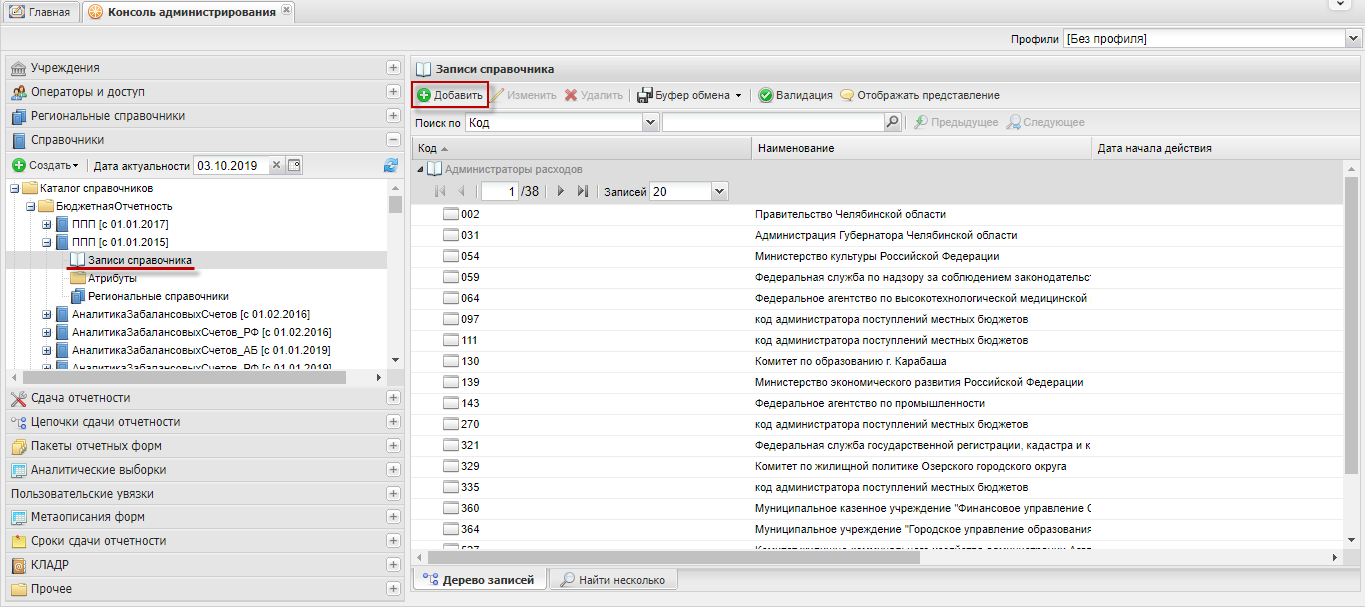
находясь на узле иерархии созданного справочника выберите пункт «Записи справочника» (Рисунок «Создание новой записи»);
-
нажмите кнопку «Добавить» панели инструментов окна «Записи справочника»», находясь при этом на корневом или дочернем узле записей справочника. Выбор узла зависит от типа создаваемой записи – главной или подчиненной соответственно;
 Примечание
Если справочник не был сконвертирован в новый формат хранения записей справочника, отображается окно с предупреждением «Добавление записей справочника невозможно. Выполните конвертацию справочника». Выполнение конвертации справочника описано в п. «Создание и работа с универсальным справочником». -
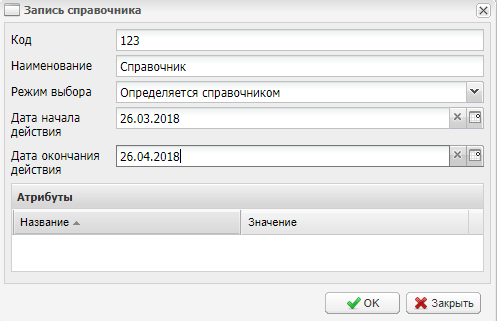
в окне «Запись справочника» заполните поля: «Код», «Наименование», «Режим выбора», «Дата начала действия», «Дата окончания действия» нажмите кнопку «ОК» для добавления новой записи в справочник (Рисунок «Окно «Запись справочника»).
Примечания
1 Пользователю с правами администратора доступно изменение записей справочника при неизменных значениях полей «Дата начала действия» и «Дата окончания действия».
2 После нажатия кнопки «ОК» выполняется проверка заполнения полей записи справочника:
-
набор полей «Код», «Наименование», «Дата начала действия», «Дата окончания действия» должен быть уникальным;
-
значение в поле «Дата начала действия» родительской записи должно быть раньше или равно значению в поле «Дата начала действия» дочерней записи;
-
значение в поле «Дата окончания действия» родительской записи должно быть позже или равно значению в поле «Дата окончания действия» дочерней записи;
-
значение в поле «Дата окончания действия» родительской записи должно быть позже значения в поле «Дата начала действия» дочерней записи;
-
значения в полях «Дата начала действия» и «Дата окончания действия» одной записи не должны пересекаться со значениями в этих полях другой записи при условии совпадения кода или кода и наименования (в зависимости от настройки уникальности записей).
-
Для копирования записи из одного справочника в другой воспользуйтесь Мастером вставки записей, выполнив следующие действия (Рисунок «Копирование записи справочника в буфер обмена»):
-
находясь на узле иерархии справочника, запись которого будет копироваться, выберите пункт «Записи справочника»;
-
в иерархии записей выберите копируемый элемент нажатием левой кнопки мыши;
-
на панели инструментов выберите пункт меню «Буфер обмена/ Скопировать все записи в буфер обмена»;
Примечание
Если справочник не был сконвертирован в новый формат хранения записей справочника, отображается окно с предупреждением «Копирование в буфер обмена записей справочника невозможно. Выполните конвертацию справочника». Выполнение конвертации справочника описано в п. «Создание и работа с универсальным справочником». -
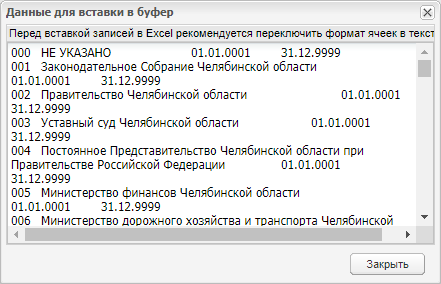
в результате описанных действий система выдаст информационное сообщение, в котором будет отображена информация, предназначенная для копирования в буфер обмена. Для того чтобы указанные данные скопировались в буфер, выделите их и нажмите на клавиши «Ctrl»+«C» (Рисунок «Данные для вставки в буфер обмена»);
-
на узле иерархии справочника, в который будет скопирована запись из буфера обмена, выберите пункт «Записи справочника»;
-
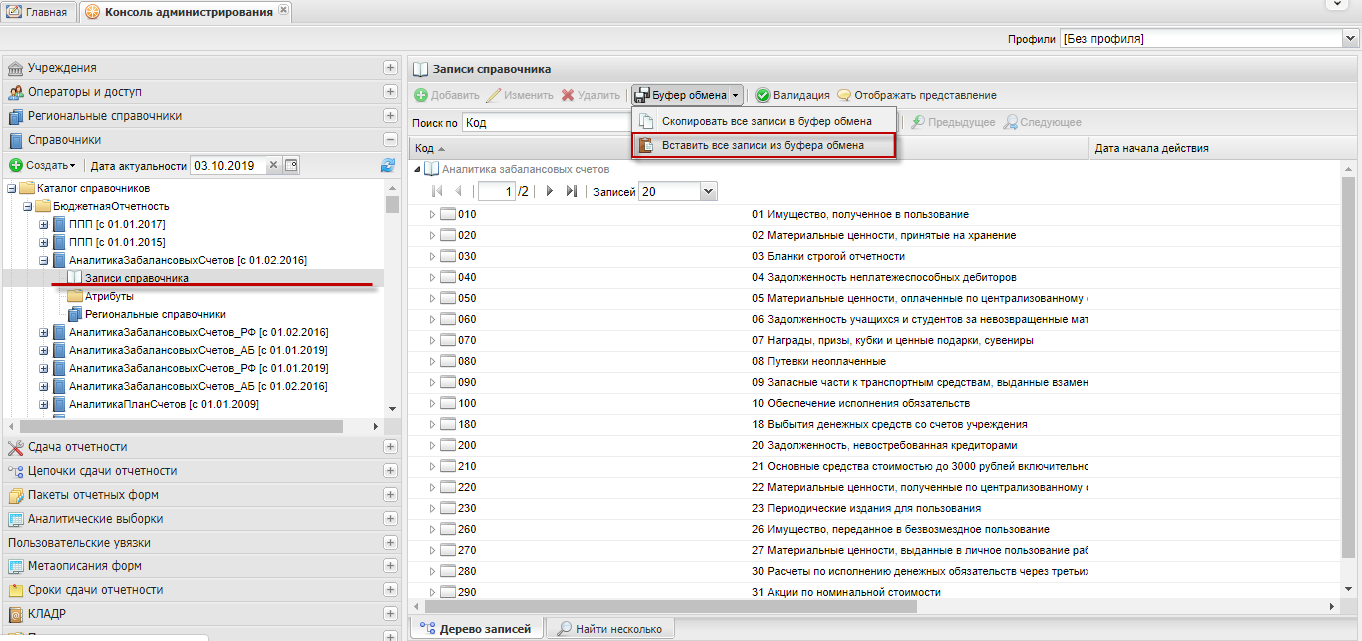
на панели инструментов выберите пункт меню «Буфер обмена/ Вставить все записи из буфера обмена» (Рисунок «Вставка данных из буфера обмена»);
Примечание
Если справочник не был сконвертирован в новый формат хранения записей справочника, отображается окно с предупреждением «Вставка из буфера обмена записей справочника невозможна. Выполните конвертацию справочника». Выполнение конвертации справочника описано в п. «Создание и работа с универсальным справочником». -
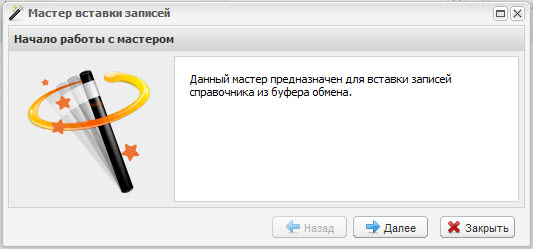
в приветственном окне «Мастер вставки записей» нажмите кнопку «Далее» (Рисунок «Запуск мастера вставки записей»);
-
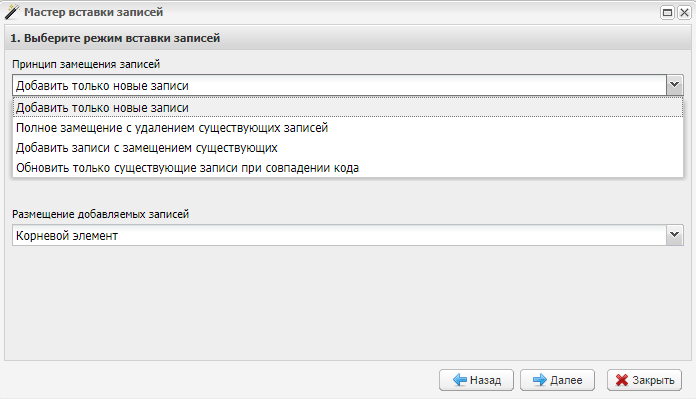
из выпадающего списка «Контекст вставки записи» выберите вариант вставки записей (Рисунок «Выбор режима вставки записей»):
-
«Добавить только новые записи» – в случае выбора данного варианта в справочник будут добавлены только новые записи. При обнаружении совпадений уже существующей и добавляемой записей существующая запись не будет удалена, а копируемая запись не будет добавлена;
-
«Добавить записи с замещением существующих» – в случае выбора данного варианта в справочник будут добавлены все копируемые записи. При обнаружении совпадений уже существующей и добавляемой записей существующая запись будет удалена, а копируемая запись – добавлена;
-
«Полное замещение с удалением существующих записей» – в случае выбора данного варианта из справочника будут удалены все существующие записи и добавлены все копируемые записи;
-
«Обновить только существующие записи при совпадении кода» – в случае выбора данного варианта в справочнике будут обновлены уже существующие записи, новые данные в справочник добавлены не будут.
-
-
из выпадающего списка «Размещение добавляемых записей» необходимо выберите вариант размещения копируемых записей и нажмите кнопку «Далее»:
-
«Корневой элемент» – в случае выбора данного варианта записи будут скопированы на уровне корневой записи справочника;
-
«Текущая выбранная запись» – в случае выбора данного варианта записи будут скопированы на уровне текущей записи справочника. Текущая строка – строка каталога, на которой установлен курсор (выделение серой рамкой).
-
-
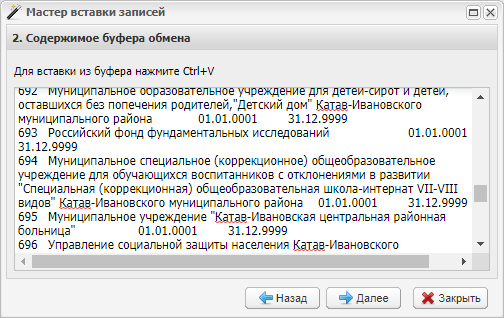
нажатием на клавиши «Ctrl»+«V» вставьте содержимое буфера обмена в окне «Содержимое буфера обмена» (в данном окне можно отредактировать копируемые данные), после проверки копируемых записей нажмите кнопку «Далее» (Рисунок «Содержимое буфера обмена»);
-
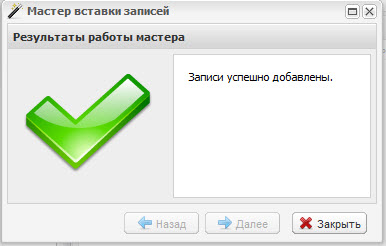
в случае успешного добавления записи Система выдаст сообщение (Рисунок «Успешное добавление записи»).

Если возникает потребность переместить записи справочника между собой, выделите перемещаемый элемент и, удерживая его левой кнопкой мыши, перенесите в требуемый узел иерархии записей (Рисунок «Перемещение записей справочника»).
| Примечание
|
|---|
| Имеют место следующие возможные ситуации перемещения записей справочников: запись была сделана в несоответствующей ей группе, было осуществлено изменение содержания справочника, произошло слияние нескольких групп записей и т.п. |

Если у перемещаемой записи будет родительская запись, то осуществляется проверка даты начала действия и даты окончания действия родительской записи и перемещаемой записи. Перемещение записи невозможно в следующих случаях:
-
если дата начала действия перемещаемой записи раньше даты начала действия родительской записи, то отображается сообщение: «Невозможно переместить запись! Дата начала действия записи не может быть раньше даты начала действия родительской записи»;
-
если дата окончания действия перемещаемой записи позже даты окончания действия родительской записи, то отображается сообщение: «Невозможно переместить запись! Дата окончания действия записи не может быть позже даты окончания действия родительской записи»;
-
если дата начала действия перемещаемой записи раньше даты начала действия родительской записи и дата окончания действия перемещаемой записи позже даты окончания действия родительской записи то отображается сообщение: «Невозможно переместить запись! Дата начала действия записи не может быть раньше даты начала действия родительской записи. Дата окончания действия записи не может быть позже даты окончания действия родительской записи».
Над списком записей справочника расположена панель (Рисунок «Панель
настройки отображения записей в справочнике»). Чтобы перейти к следующей или
предыдущей странице, воспользуйтесь кнопками  и
и  . Для перехода к первой или последней странице воспользуйтесь кнопками
  и
и  . Чтобы настроить количество отображаемых записей на странице, нажмите
на кнопку
. Чтобы настроить количество отображаемых записей на странице, нажмите
на кнопку  и выберите значение из выпадающего списка.

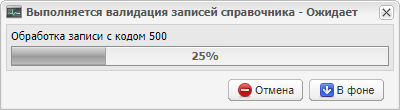
В Системе доступна функция валидации записей справочника. Для валидации записей нажмите на кнопку «Валидация». Откроется окно подтверждения действия, нажмите на кнопку «ОК». Процесс валидации будет запущен (Рисунок «Валидация записей справочника»).
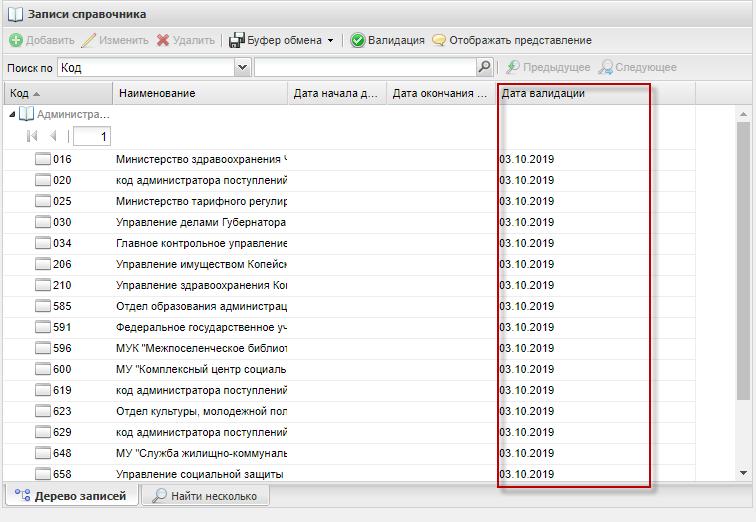
По окончании процесса валидации отобразится информационное сообщение об успешном выполнении валидации, в столбце «Дата валидации» записей справочника отобразится дата выполнения процесса (Рисунок «Столбец «Дата валидации»).
Если в процессе валидации возникнут ошибки, откроется окно с сообщением «Валидация выполнена с ошибкой!». Нажмите на кнопку «Открыть». Откроется окно со списком записей справочника, которые не прошли валидацию. Чтобы сохранить результат валидации, нажмите на кнопку «Сохранить результат». Откроется окно подтверждения действия, нажмите на кнопку «Сохранить». На локальный компьютер будет выгружен файл с результатом валидации в формате .xlsx.
