
Пункт «Перенести данные в архив» предназначен для переноса данных за указанный период в новую схему.
 Примечания Примечания
|
|---|
|
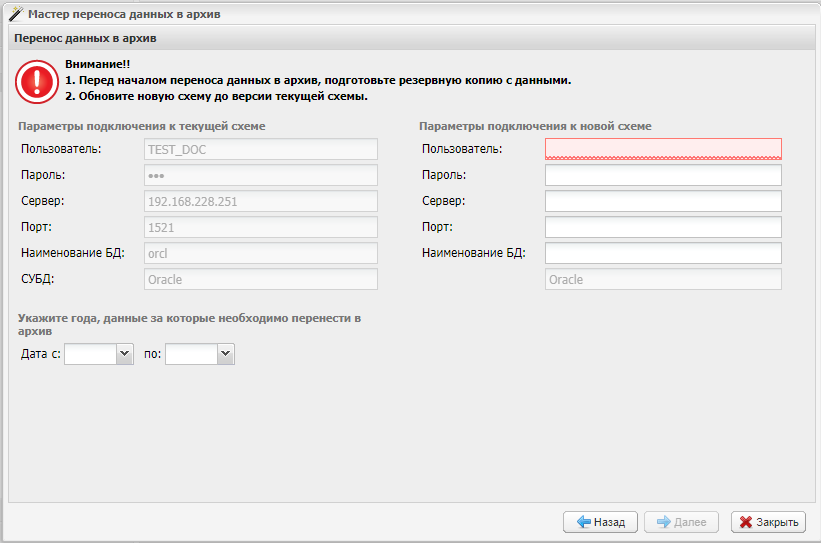
1 Перед началом переноса данных в архив подготовьте резервную копию с данными. 2 Обновите новую схему до версии текущей схемы. |
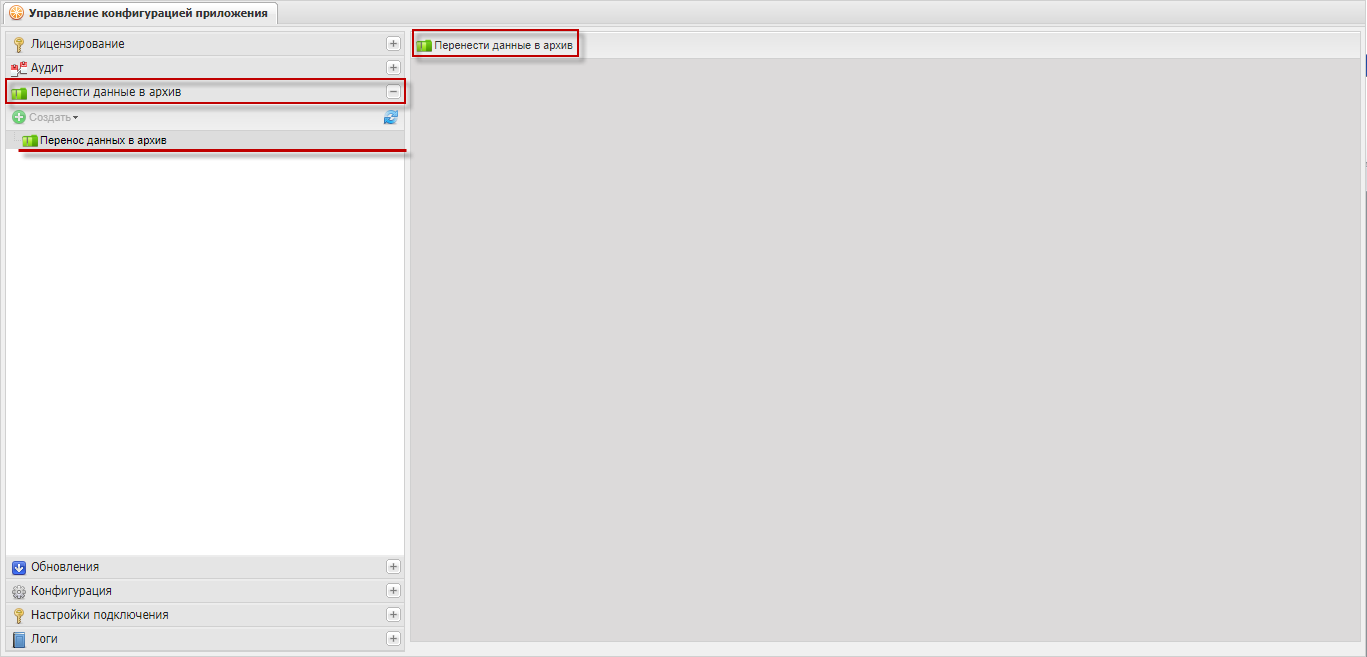
Для переноса данных в архив выберите пункт меню «Перенести данные в архив/ Перенос данных в архив» и нажмите на кнопку «Перенести данные в архив» (Рисунок «Кнопка «Перенести данные в архив»).
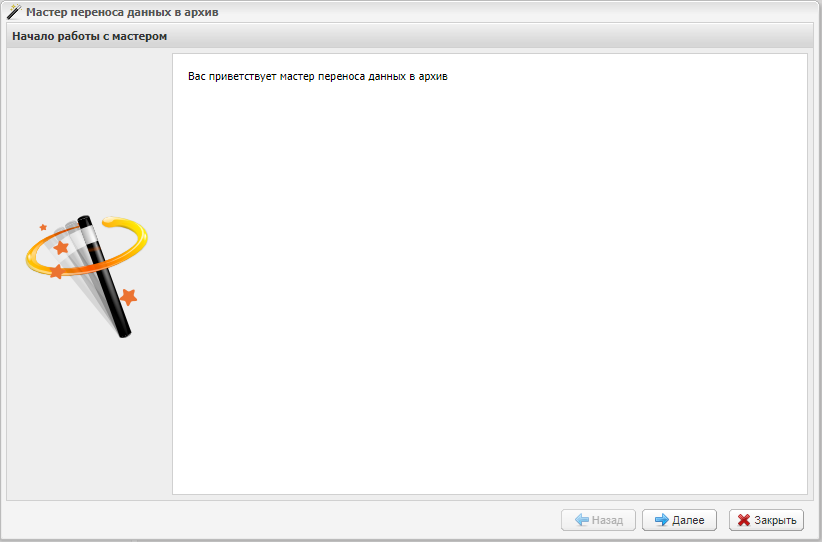
Откроется окно «Мастера переноса данных в архив» (Рисунок «Мастер переноса данных в архив. Шаг 1»). Нажмите на кнопку «Далее».
На следующем шаге введите параметры подключения (Рисунок «Мастер переноса данных в архив. Шаг 2»):
| Примечание
|
|---|
|
Параметры подключения к текущей схеме будут заполнены автоматически. Введите данные подключения к новой схеме. |
-
«Пользователь» – введите вручную логин пользователя;
-
«Пароль» – введите вручную пароль;
-
«Сервер» – укажите адрес сервера;
-
«Порт» – введите номер порта;
-
«Наименование БД» – введите наименование БД;
-
«СУБД» – автоматически устанавливается значение из параметров подключения текущей сети;
-
«Дата с, по» – выберите года, за которые необходимо перенести данные в архив, из выпадающих списков.
После заполнения полей нажмите на кнопку «Далее».
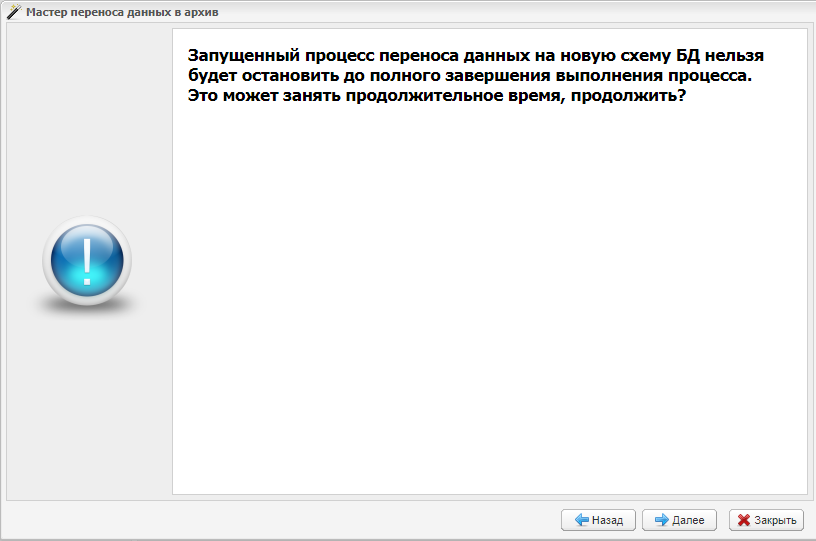
Откроется окно с сообщением о подтверждении начала переноса данных (Рисунок «Мастер переноса данных в архив. Шаг 3»). Нажмите на кнопку «Далее».
| Примечание
|
|---|
|
При обнаружении ошибки отобразится системное сообщение: «При попытке установить соединение сервером была сгенерирована исключительная ситуация». Для возврата на предыдущий шаг нажмите на кнопку «Назад». Для закрытия окна без сохранения данных нажмите на кнопку «Закрыть». |
На следующем шаге откроется окно с отображением процесса переноса данных в архив (Рисунок «Мастер переноса данных в архив. Шаг 4»).
| Примечание
|
|---|
|
При возникновении ошибки в процессе переноса данных, откроется окно с сообщением о завершении работы мастера. Нажмите на кнопку «Далее», чтобы сохранить в файл данные об ошибке, или на кнопку «Закрыть», чтобы закрыть окно без сохранения данных. |
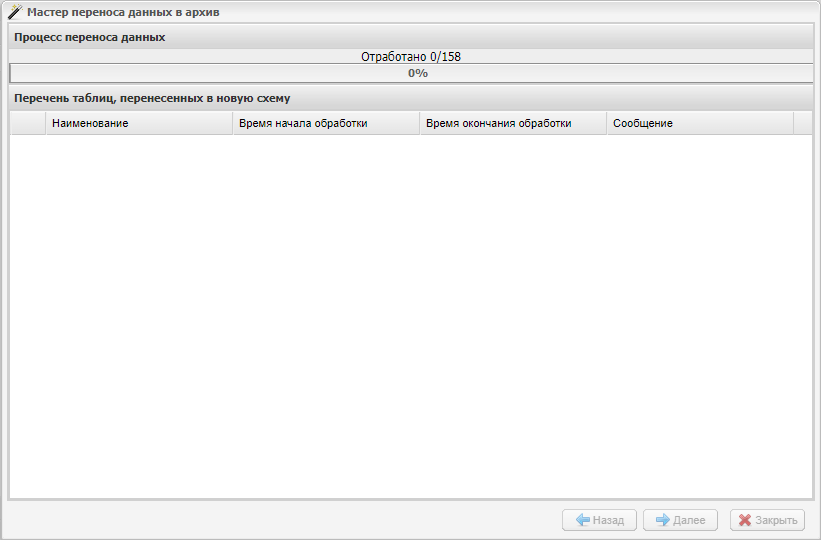
В таблице «Перечень таблиц, перенесенных на новую схему» отобразится следующая информация:
-
наименование перенесенной таблицы;
-
время начала и окончания обработки;
-
сообщение о результате переноса.
После достижения выполнения процесса на 100% нажмите на кнопку «Далее». Откроется окно с сообщением об успешном переносе данных (Рисунок «Мастер переноса данных в архив. Шаг 5»).

Нажмите на кнопку «Закрыть», чтобы закрыть окно «Мастер переноса данных в архив».
