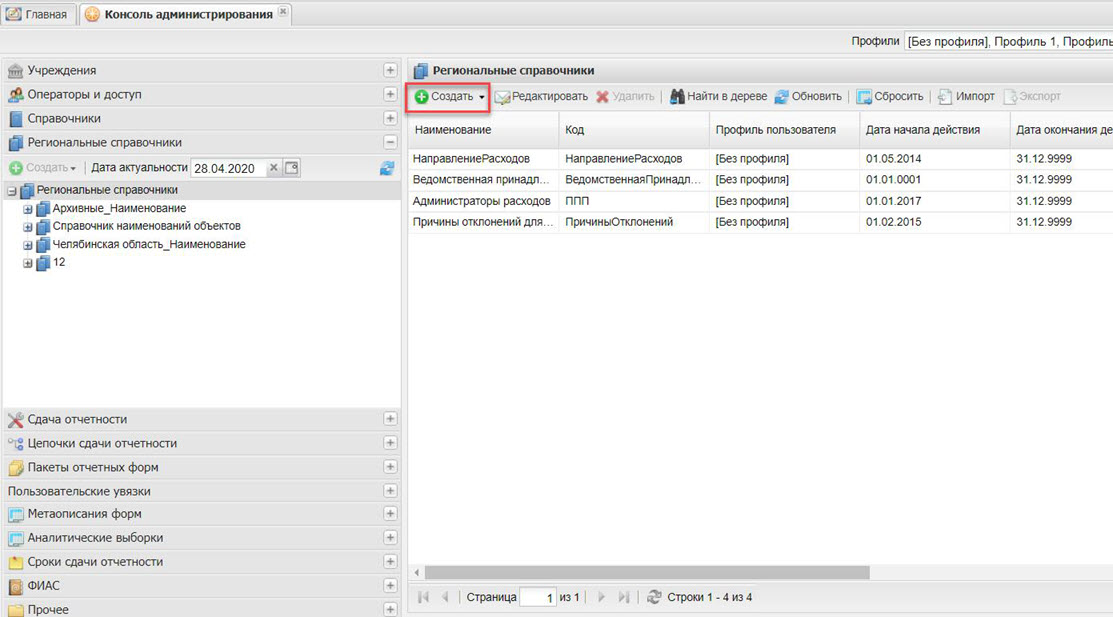
Создание регионального справочника проходит согласно следующему алгоритму (Рисунок «Добавление справочника»):
-
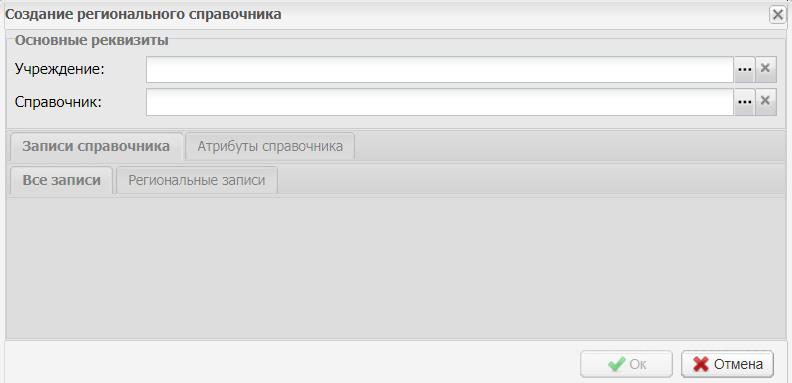
находясь в окне каталога справочников, нажмите кнопку «Создать». В открывшемся окне заполните поля (Рисунок «Окно «Создание регионального справочника»):
-
«Учреждение» – нажмите на кнопку
 , выберите учреждение, которому будет назначен создаваемый
региональный справочник, и нажмите кнопку «Выбрать»;
, выберите учреждение, которому будет назначен создаваемый
региональный справочник, и нажмите кнопку «Выбрать»;
-
«Справочник» – нажмите на кнопку
, выберите в дереве федеральный справочник, к которому будет
привязан региональный справочник, и нажмите кнопку «Выбрать»;
 Примечание
Если справочник не был сконвертирован в новый формат хранения записей справочника, отображается окно с предупреждением «Выбрать справочник невозможно. Выполните конвертацию справочника». Выполнение конвертации справочника описано в п. «Создание и работа с универсальным справочником».
-
-
в окне «Создание регионального справочника» откроются вкладки (Рисунок «Окно «Создание регионального справочника»):
-
«Записи справочника»:
-
«Все записи» – отображаются все записи справочника;
-
«Региональные записи» – отображаются региональные записи справочника.
-
-
«Атрибуты справочника» – отображаются атрибуты справочника.
-
-
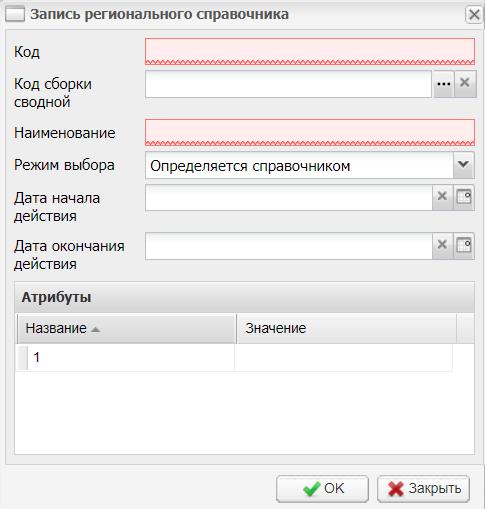
добавьте запись регионального справочника. На вкладке «Все записи» выберите необходимую запись федерального справочника и нажмите на кнопку «Добавить» на панели инструментов (1). Откроется окно добавления записи регионального справочника (Рисунок «Окно «Запись регионального справочника»). Заполните поля:
-
«Код» – введите код, обязательное для заполнения поле;
-
«Код сборки сводной» – выберите значение из справочника, который является «Федеральным», ту запись, под кодом которой будут собираться данные в Системе;
-
«Наименование» – введите наименование, обязательное для заполнения поле;
-
«Режим выбора» – выберите значение из выпадающего списка, доступны следующие варианты: «Определяется справочником», «Выбор разрешен»; «Выбор запрещен»;
-
«Дата начала действия» – введите дату с помощью календаря
 ;
;
-
«Дата окончания действия» – введите дату с помощью календаря
.
-
-
нажмите кнопку «ОК» для сохранения изменений.
Примечание
После нажатия кнопки «ОК» выполняется проверка заполнения полей записи справочника:
-
набор полей «Код», «Наименование», «Дата начала действия», «Дата окончания действия» должен быть уникальным;
-
значение в поле «Дата начала действия» родительской записи должно быть раньше или равно значению в поле «Дата начала действия» дочерней записи;
-
значение в поле «Дата окончания действия» родительской записи должно быть позже или равно значению в поле «Дата окончания действия» дочерней записи;
-
значение в поле «Дата окончания действия» родительской записи должно быть позже значения в поле «Дата начала действия» дочерней записи;
-
значения в полях «Дата начала действия» и «Дата окончания действия» одной записи не должны пересекаться со значениями в этих полях другой записи при условии совпадения кода или кода и наименования (в зависимости от настройки уникальности записей).
-
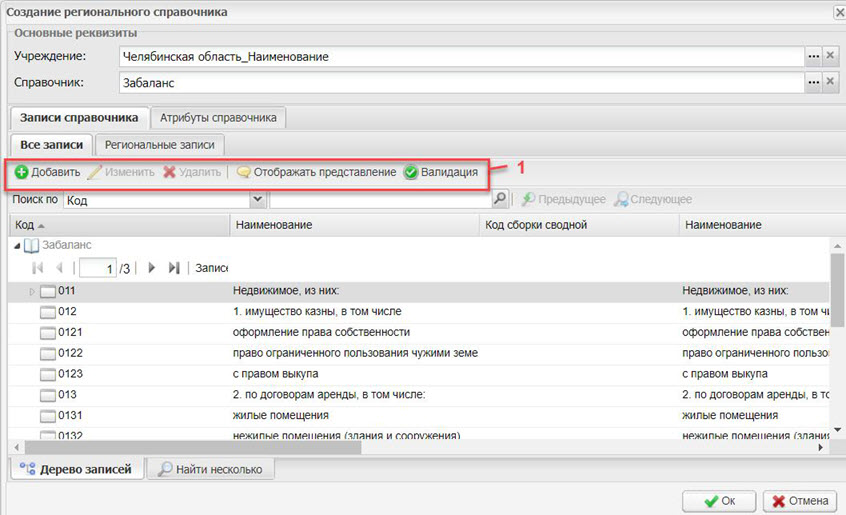
Созданную запись можно просмотреть на вкладках «Все записи» и «Региональные записи». Панель инструментов в окне создания записи регионального справочника также предоставляет доступ к операциям, которые могут быть выполнены над записями регионального справочника (см. п. «Операции с записями регионального справочника»).
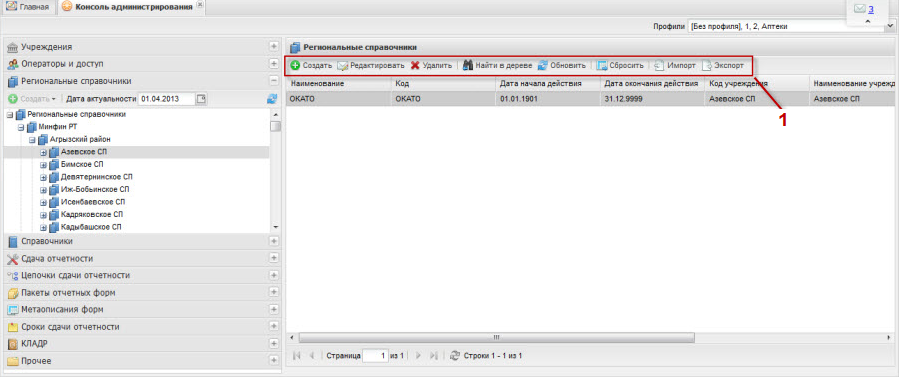
Панель инструментов (1) каталога справочников позволяет осуществить над справочниками и их группами следующие массовые операции с помощью соответствующих пунктов (Рисунок «Панель инструментов каталога справочников»):
| Примечание
|
|---|
| Перед тем как воспользоваться пунктом панели инструментов, выберите элементы каталога справочника, которые будут участвовать в выполнении массовых операций. |
-
«Создать»;
-
«Редактировать»;
-
«Удалить»;
-
«Найти в дереве»;
-
«Обновить»;
-
«Сбросить»;
-
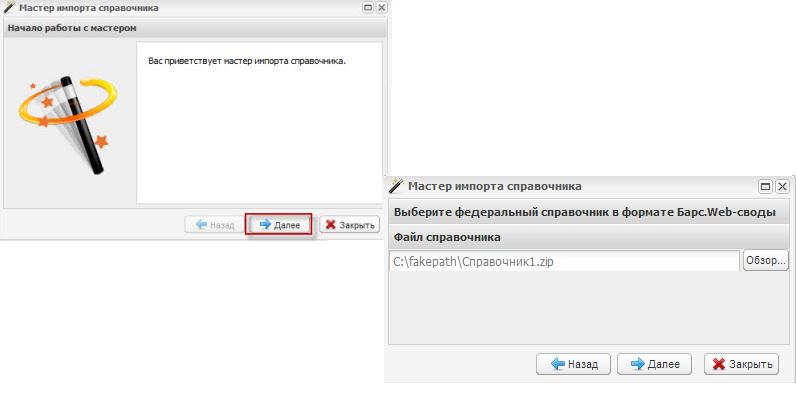
«Импорт» – данный пункт предназначен для импорта справочника и групп справочников из формата Системы. После выбора данного пункта откроется окно «Мастер импорта справочников», выберите файл для импорта при помощи кнопки «Обзор» и нажмите кнопку «Далее» (Рисунок «Окно «Мастера импорта справочников»).
На экране появится запрос Мастера импорта на выбор учреждения (Рисунок «Выбор учреждения»).
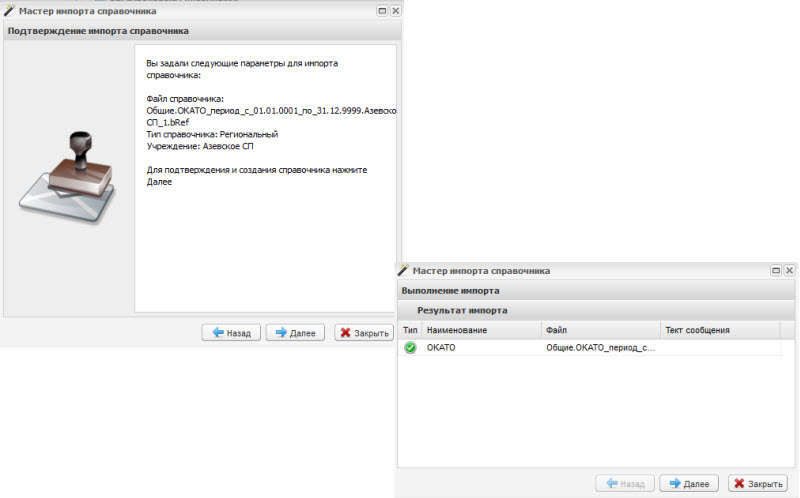
В следующем системном сообщении подтвердите выбранные параметры импорта, затем начнется процесс импорта справочника. Если в окне импорта будет выбрана кнопка «ОК», то процесс импорта будет запущен, если в окне запроса будет выбрана кнопка «Отмена», то процесс импорта справочников будет прекращен (Рисунок «Подтверждение импорта справочника»).
-
«Экспорт» – данный пункт предназначен для экспорта справочника и групп справочников в формат Системы. После выбора данного пункта откроется окно процесса экспорта справочников (Рисунок «Окно «Экспорт справочников»).
По окончании процесса экспорта откроется окно сохранения созданного архива, выберите пункт «Сохранить файл» и каталог для файла экспорта. Затем нажмите кнопку «ОК».
.jpg)