
Откройте Планировщик задач выбором пункта «Панель Управления/ Администрирование/ Планирование заданий» в меню «Пуск» Microsoft Windows. Затем выделите вкладку «Библиотека планировщика заданий» и в окне «Действия» нажмите на кнопку «Создать папку» (Рисунок «Создание папки»).
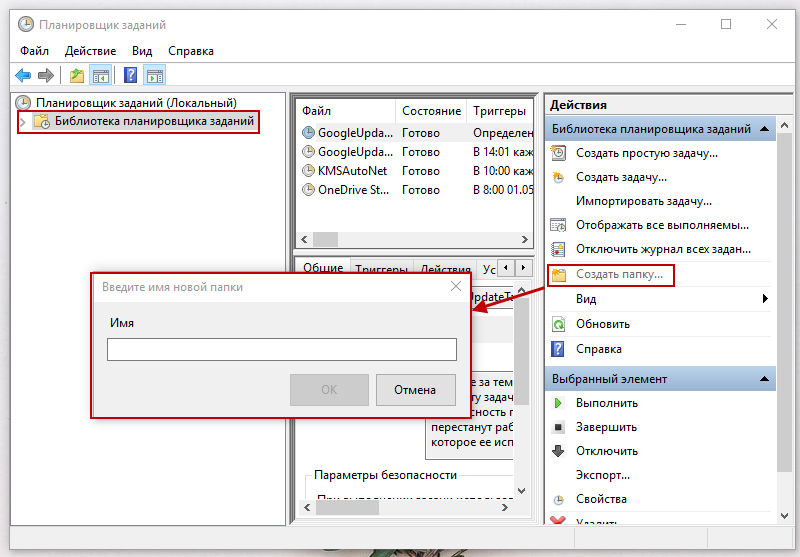
Введите имя папки и нажмите на кнопку «ОК». Выделите созданную папку и нажмите на кнопку «Создать задачу» (Рисунок «Окно «Создание задачи»).
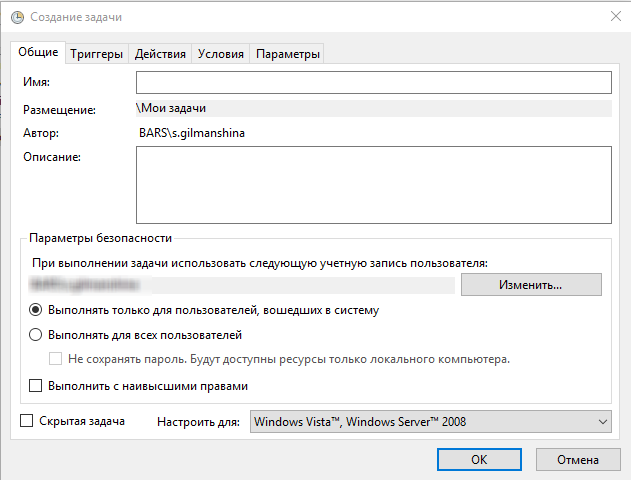
В поле «Имя» введите задачи. Укажите учетную запись для запуска задачи. Нажмите на кнопку «Изменить», затем «Дополнительно», в появившемся окне нажмите на кнопку «Поиск» и выберите пользователя из списка.
Далее установите переключатель в положение «Выполнять вне зависимости от регистрации пользователя» и в меню «Настроить для» выберите «Windows 7, Windows Server 2008 R2».
Перейдите на вкладку «Триггеры» и нажмите на кнопку «Создать», откроется окно (Рисунок Окно «Создание триггера»).
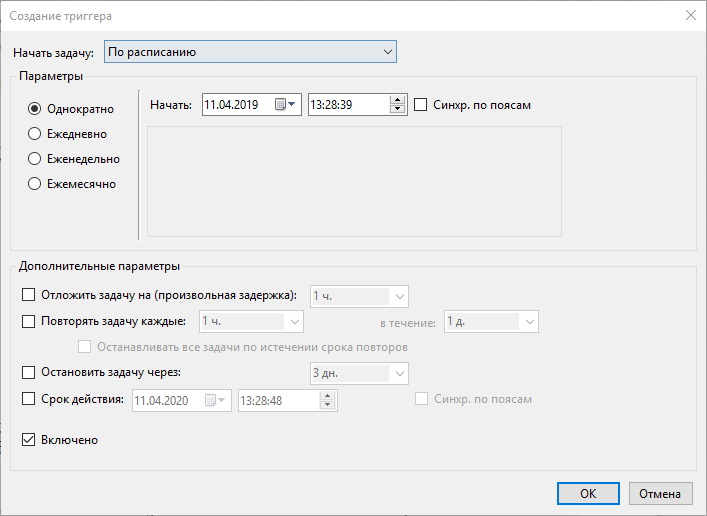
Укажите параметры для триггера, нажмите на кнопку «ОК». Перейдите на вкладку «Действия» и нажмите на кнопку «Создать», откроется окно (Рисунок « Окно «Создание действия»).
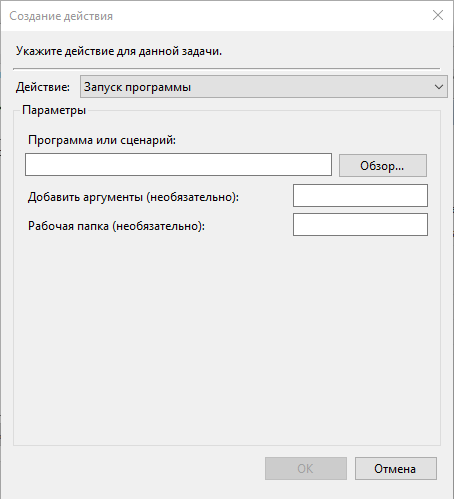
В поле «Программа или сценарий» нажмите на кнопку «Обзор» и укажите путь к файлу. Нажмите на кнопку «ОК». В окне «Создание задачи» нажмите на кнопку «ОК».
