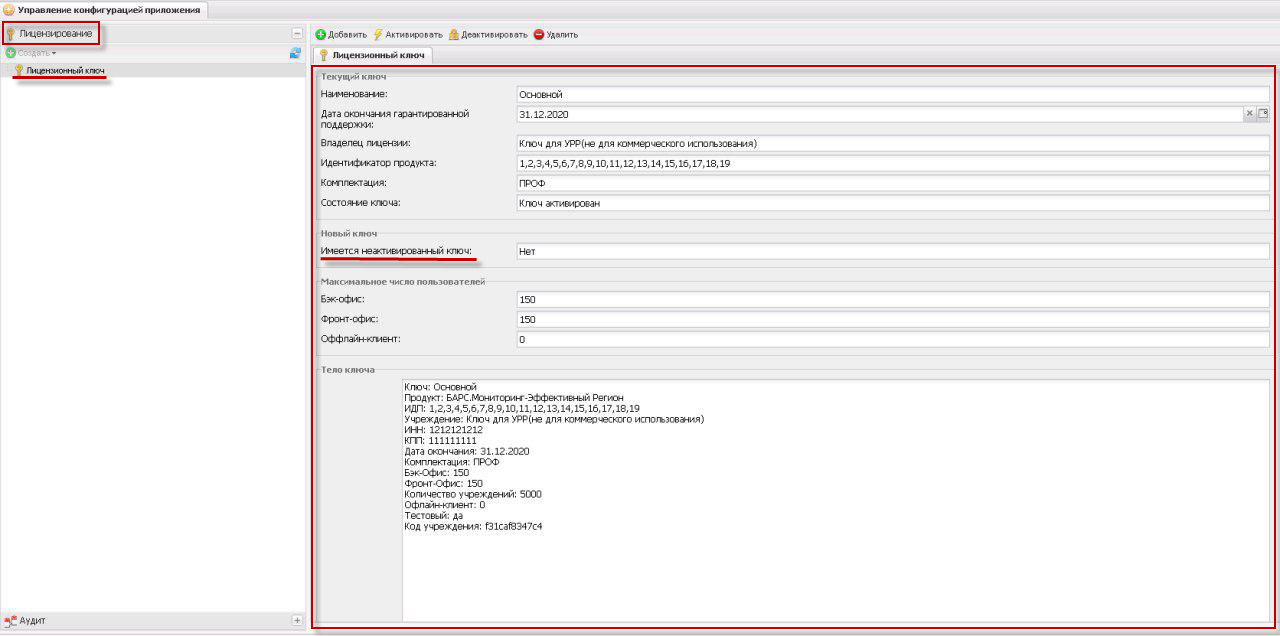
Лицензия на поддержку Системы может быть активирована только после загрузки файла с ключом. Для этого выполните следующие действия:
-
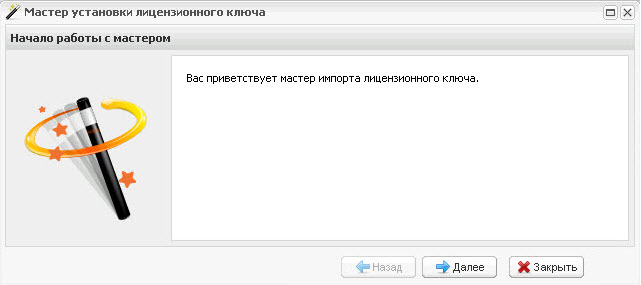
нажмите кнопку «Добавить» на панели управления, запустив тем самым «Мастер установки лицензионного ключа», нажмите кнопку «Далее» в приветственном окне (Рисунок «Окно «Мастер установки лицензионного ключа». Шаг 1»);
-
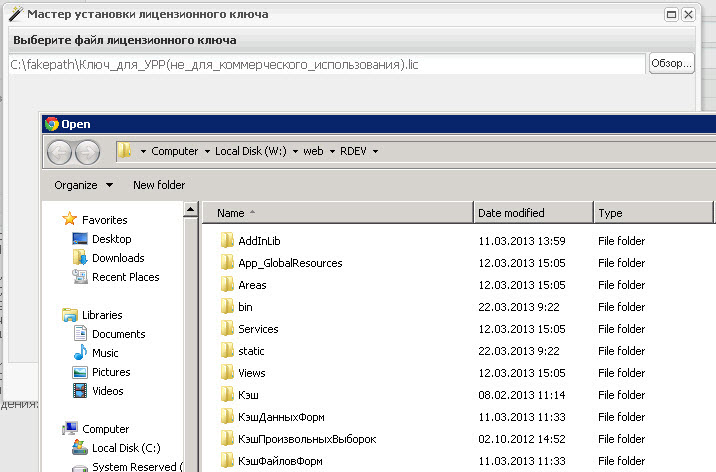
выберите файл ключа для загрузки (Рисунок «Окно «Мастер установки лицензионного ключа». Шаг 2»);
-
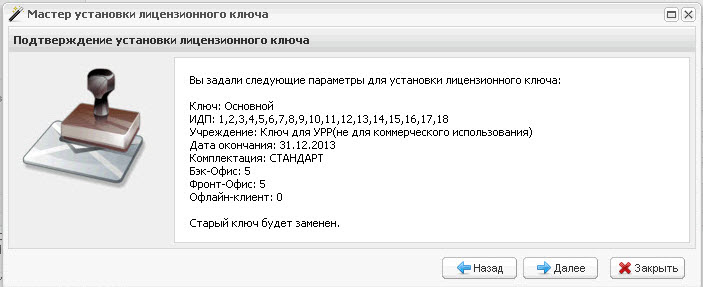
подтвердите загрузку ключа с данными параметрами нажатием на кнопку «Далее» (Рисунок «Окно «Мастер установки лицензионного ключа». Шаг 3»);
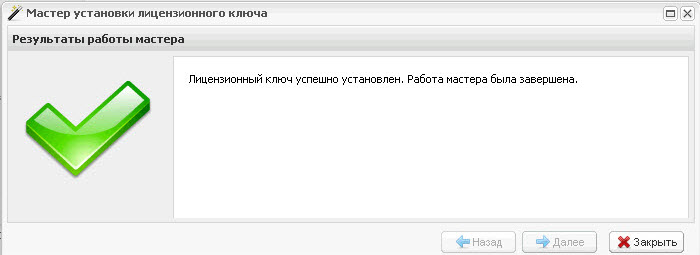
По завершении работы Мастера будет сгенерировано сообщение об успешной установке ключа (Рисунок «Окно «Мастер установки лицензионного ключа». Шаг 4»).
После добавления ключа его параметры будут отражены в правой части вкладки «Управление конфигурацией приложения» и заменят данные предыдущего ключа (Рисунок «Обновление параметров ключа»).
 Примечание Примечание
|
|---|
| В случае если в Системе имеется ключ, то добавляемый ключ установится в Систему с пометкой «Новый», при этом старый ключ не удаляется из Системы. В окне «Лицензионный ключ» в поле «Имеется неактивированный ключ» установится значение «Да». Новый неактивированный ключ вступит в силу после активации, а старый удалится. В окне «Лицензионный ключ» в поле «Имеется неактивированный ключ» установится значение «Нет». |