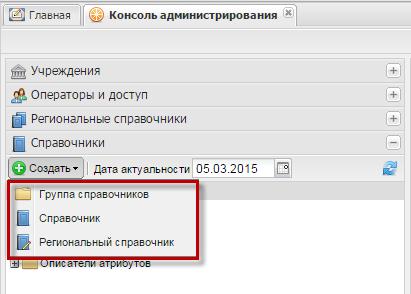
Создание универсального справочника проходит согласно следующему алгоритму (Рисунок «Добавление справочника»):
-
находясь на корневом узле иерархии справочников, нажмите кнопку «Создать», выберите пункт «Группа справочников»;
-
в окне «Группа справочников заполните поле «Наименование» – введите наименование группы справочников (Рисунок «Ввод наименования группы справочника»);
-
или, находясь на любом узле иерархии справочников, нажмите кнопку «Создать», выберите пункт «Справочник», который предназначен для добавления универсальных справочников в созданные элементы дерева справочников;
-
в окне «Справочник» заполните следующие поля (Рисунок «Окно создания справочника»):
-
«Наименование» – введите полное наименование справочника;
-
«Код» – введите краткое наименование справочника;
-
«Профиль пользователя» – из выпадающего списка выберите профиль пользователя;
-
«Режим выбора элементов» – из выпадающего списка выберите одно из следующих значений:
-
«Все» – при открытии данного справочника все его записи могут быть использованы пользователем для работы в Системе;
-
«Групповые» – при открытии данного справочника его групповые записи не смогут быть использованы пользователем для работы в Системе;
-
«Негрупповые» – при открытии данного справочника его не групповые записи не смогут быть использованы пользователем для работы в Системе;
-
«Запрещено» – при открытии данного справочника все его записи не смогут быть использованы пользователем для работы в Системе.
-
-
«Режим уникальности записей» – выбором одного из предложенных Системой значений задайте параметр, по которому будет определяться уникальность (неповторимость) введенных в справочник записей;
-
«Возможность редактировать из отчетной формы данных» – установите «флажок» для активации возможности редактирования из отчетной формы;
-
«Шаблон отображения» – в данном поле задайте шаблон представления записей в справочнике. Наименования полей шаблона в данной строке должны заключаться в фигурные скобки;
-
«Начало периода» – укажите дату начала действия периода с помощью календаря
 ;
;
-
«Окончание периода» – дата окончания действия периода указывается при помощи встроенного календаря
;
-
при помощи кнопок «Всегда», «Текущий месяц», «Текущий год» задайте период действия справочника;
-
«Описание» – введите комментарий к справочнику при необходимости.
-
-
нажмите кнопку «Сохранить в БД», в результате чего вновь созданный элемент будет добавлен в справочник. В иерархии справочников появится вновь созданный элемент, в который может быть добавлена новая запись или которому может быть назначен дополнительный атрибут.

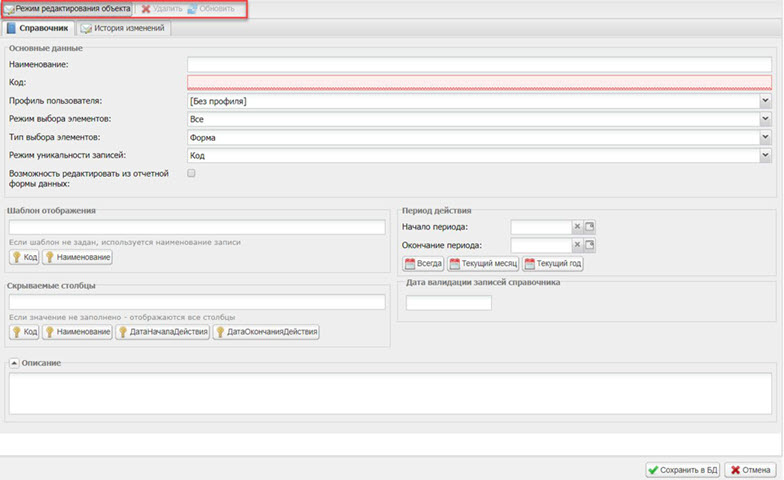
Панель инструментов пункта «Справочники» предоставляет доступ к операциям, которые могут быть выполнены над записями справочника:
 Примечание Примечание
|
|---|
| Панель инструментов меняется в зависимости от того, на каком узле иерархии справочника находится администратор. |
-
«Режим редактирования объекта» – данный пункт предназначен для перевода элемента каталога справочников в редактируемый режим;
Примечание
При выборе данного пункта, если справочник не был сконвертирован в новый формат хранения записей справочника, отображается окно с предупреждением «Редактирование справочника невозможно. Выполните конвертацию справочника». Выполнение конвертации справочника описано ниже. -
«Удалить» – данный пункт предназначен для удаления текущей записи, после выбора данного пункта выводится запрос на подтверждение удаления;
-
«Обновить» – данный пункт предназначен для обновления значений списка.
Если возникает потребность переместить справочники или их группы между собой, выделите перемещаемый элемент каталога и, удерживая его левой кнопкой мыши, перенесите в требуемый узел каталога справочников (Рисунок «Перемещение элементов каталога справочника»).
 Пример Пример
|
|---|
| Имеют место следующие возможные ситуации перемещения элементов каталога справочников – справочник был сделан в несоответствующей ему группе, было осуществлено изменение содержания справочника, произошло слияние нескольких групп справочников и т.п. |

Панель инструментов каталога справочников позволяет осуществить над справочниками и их группами следующие массовые операции (Рисунок «Панель инструментов каталога справочников»):

| Примечание
|
|---|
Перед тем как воспользоваться пунктом панели инструментов, установкой
«флажков»  выберите элементы каталога справочника, которые будут
участвовать в выполнении массовых операций. выберите элементы каталога справочника, которые будут
участвовать в выполнении массовых операций.
|
-
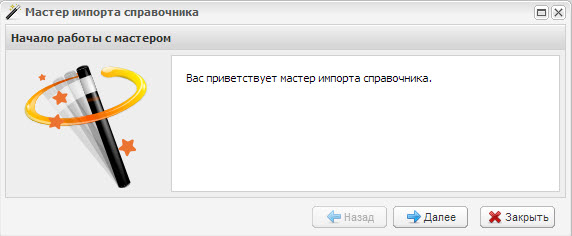
«Импорт/ Импорт из формата Своды» – данный пункт предназначен для импорта справочника и групп справочников из формата Системы. После выбора данного пункта в открывшемся приветственном окне «Мастер импорта справочника» нажмите кнопку «Далее» (Рисунок «Мастера импорта справочника. Шаг 1»);
В следующем окне выберите файл для импорта при помощи кнопки «Обзор» и нажмите кнопку «Далее» (Рисунок «Мастера импорта справочника. Шаг 2»).
На экране появится запрос на подтверждение параметров импортируемых справочников. В случае если в окне запроса будет выбрана кнопка «Далее», то процесс импорта будет продолжен и содержимое уже существующих импортируемых справочников будет заменено. Если в окне запроса будет выбрана кнопка «Закрыть», то процесс импорта справочников будет прекращен (Рисунок «Подтверждение импорта справочника»).
-
«Экспорт/ Экспорт в формат Своды» – данный пункт предназначен для экспорта справочника и групп справочников в формат Системы. После выбора данного пункта открывается окно процесса экспорта справочников (Рисунок «Окно «Экспорт справочников»);
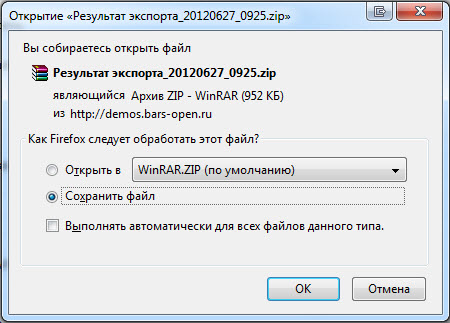
По окончании процесса экспорта откроется окно сохранения созданного архива, в котором выберите пункт «Сохранить файл» и каталог для файла экспорта. Затем нажмите кнопку «ОК» (Рисунок «Окно сохранения справочника»);
-
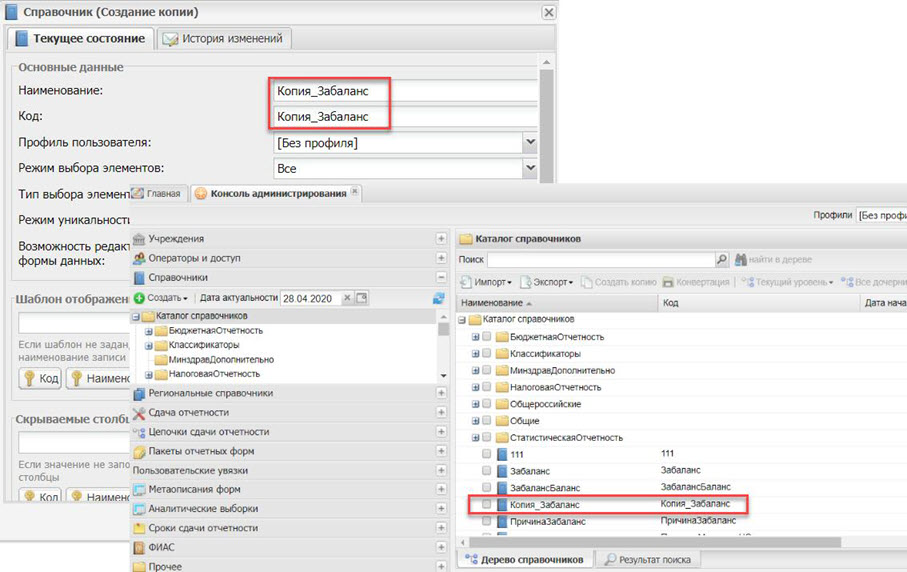
«Создать копию» – данный пункт предназначен для создания копии справочника. Для создания копии в каталоге раскройте узел группы справочников и выберите дочерний элемент, подлежащий копированию. Затем нажмите кнопку «Создать копию», расположенную на панели инструментов (Рисунок «Копирование справочника»).
Далее в открывшемся окне отредактируйте скопированный элемент и в случае необходимости измените наименование записи. Затем для сохранения данных нажмите кнопку «Создать» (Рисунок «Окно «Создание копии»).
-
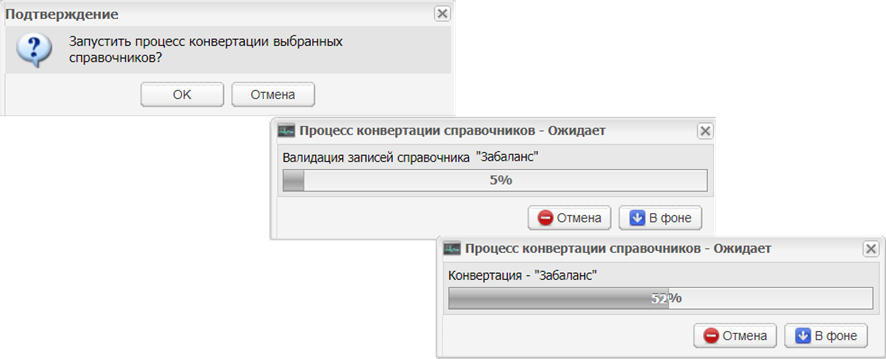
«Конвертация» – данный пункт предназначен для конвертации справочника или групп справочников в новый формат хранения. После выбора данного пункта открывается окно подтверждения действия. Нажмите кнопку «ОК» для запуска процесса конвертации (Рисунок «Процесс конвертации справочников»).
Примечание
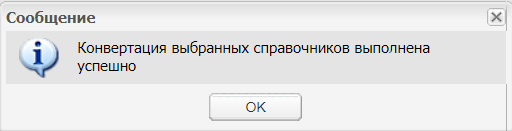
Конвертация справочника в новый формат хранения производится один раз. Повторная конвертация одного и того же справочника не доступна, в результате конвертации отобразится сообщение: «Справочник уже сконвертирован». При успешном выполнении конвертации откроется окно с сообщением (Рисунок «Сообщение об успешном выполнении конвертации»). Нажмите на кнопку «ОК» для возвращения к каталогу справочников.
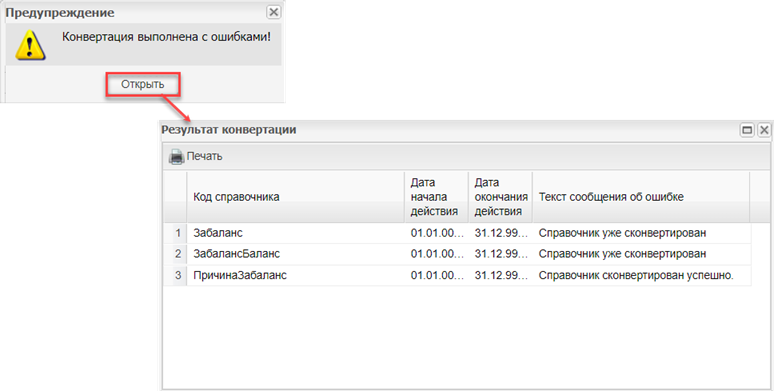
При обнаружении ошибки в процессе конвертации откроется окно предупреждения. Нажмите на кнопку «Открыть» для перехода к окну «Результат конвертации» (Рисунок «Просмотр ошибок конвертации»)
Типы сообщений об ошибке:
-
«У региональных записей отсутствует дата валидации. Необходимо провалидировать региональные записи и повторно отправить справочник на конвертацию»;
-
«Справочник уже сконвертирован»;
-
«Справочник уже сконвертирован. Записи справочника отсутствуют»;
-
«Справочник сконвертирован успешно»
-
«Справочник сконвертирован успешно. Записи справочника отсутствуют»;
-
«Справочник невозможно сконвертировать. Необходимо сконвертировать справочник «Полный код, дата действия справочника» (указывается справочник на который ссылается атрибут с типом значения «Выбор из справочника»);
-
«Ошибка при генерации таблицы записей. Обратитесь к администратору»;
-
«Нарушен режим уникальности записи справочника» – если в настройках приложения в разделе «Настройки справочников» был установлен «флажок» в поле «Строгая иерархия записей справочника» и были созданы записи, а затем «флажок» был снят и созданы записи с одинаковыми кодами.
Для выгрузки протокола конвертации на локальный компьютер в формате Excel нажмите на кнопку «Печать».
Если справочник был успешно сконвертирован, то в узле иерархии справочника добавится пункт «Поисковые индексы».
-
-
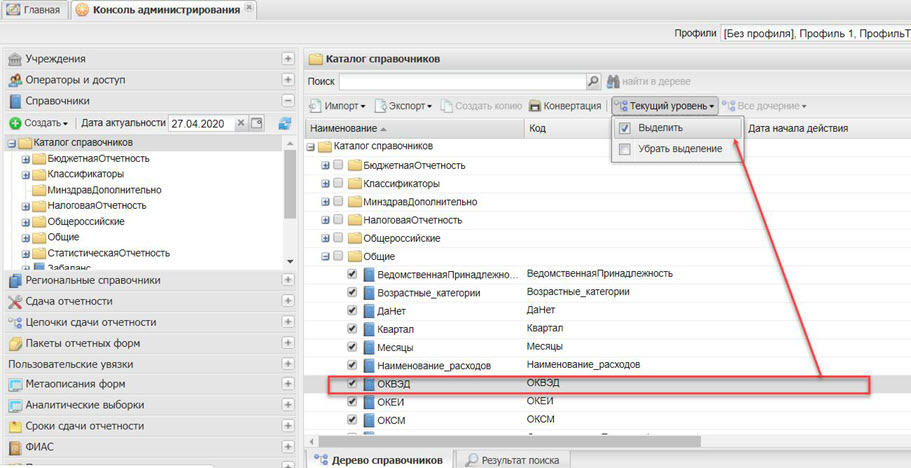
«Текущий уровень/ Выделить» – данный пункт предназначен для массового проставления «флажков» на уровне текущей (на которой установлен курсор) строки каталога (Рисунок «Массовое выделение элементов каталога»);
-
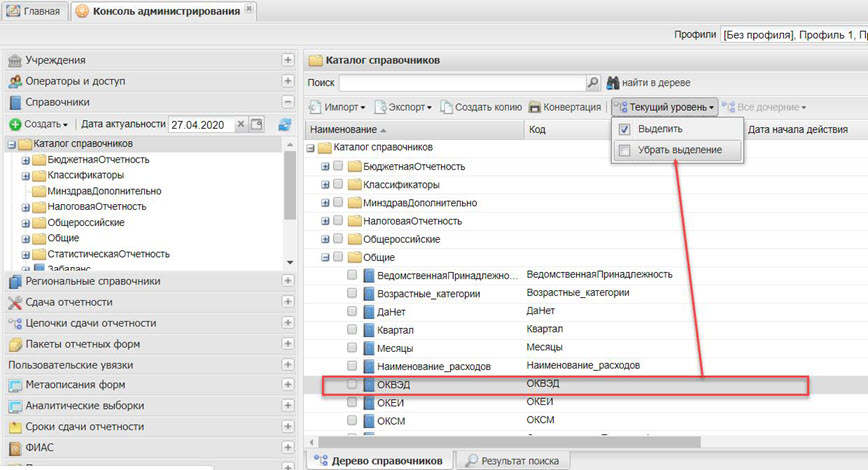
«Текущий уровень/ Убрать выделение» – данный пункт предназначен для массового снятия «флажков» на уровне текущей строки каталога (Рисунок «Массовое удаления выделения элементов каталога»);
-
«Все дочерние/ Выделить» – данный пункт предназначен для массовой установки «флажков» дочерним элементам текущей строки каталога (Рисунок «Массовое выделение дочерних элементов справочника»);
-
«Все дочерние/ Убрать выделение» – данный пункт предназначен для массового снятия «флажков» на уровне текущей строки каталога (Рисунок «Массовое удаление выделения дочерних элементов справочника»).