Процедура обновления web-приложения аналогична процедуре развертывания web-приложения на компьютере пользователя, описанной в п. «Установка web-клиента».
Для обновления web-приложения повторно распакуйте новый архив «BARS.web-Svody-web-1244.20161011.333.zip» в каталог. При этом файл «web.config» замените и заново отредактируйте, а файл «Приложение.барс» не заменяйте, так как он содержит настройки web-приложения. То есть при обновлении замените все файлы в папке виртуального каталога сервера web-приложений и в папке виртуального каталога скриптовых библиотек, кроме файла «Приложение.барс».
 Примечания Примечания
|
|---|
|
1 Перед обновлением web-приложения создайте резервную копию папки «AddInLib», а после обновления скопируйте ее в каталог с обновленным web-клиентом. 2 Таймаут обновления web-части из приложения - пять минут. По прошествии пяти минут откроется сообщение об ошибке обновления. В таком случае проведите обновление вручную. |
Перед тем как приступить к обновлению отчетных форм Системы, загрузите файлы обновления в свой локальный репозитарий при помощи программы «Git».
Для обновления Api в каталоге web-приложения, расположенном по адресу: \папка приложений\, создайте папку «AddInLib» и скопируйте в нее файлы с расширением .dll, находящиеся в папке: <Папка репозитария проекта>\Api\Файлы\web.
 Пример Пример
|
|---|
| :\Work\clone\Bars.ME\ApiФайлы\web |
Затем выполните следующую последовательность действий:
-
откройте панель управления;
-
в окне панели управления откройте каталог «Администрирование»;
-
в каталоге «Администрирование» с помощью двойного нажатия левой кнопки мыши на соответствующем значке откройте консоль управления «Диспетчер служб IIS»;
-
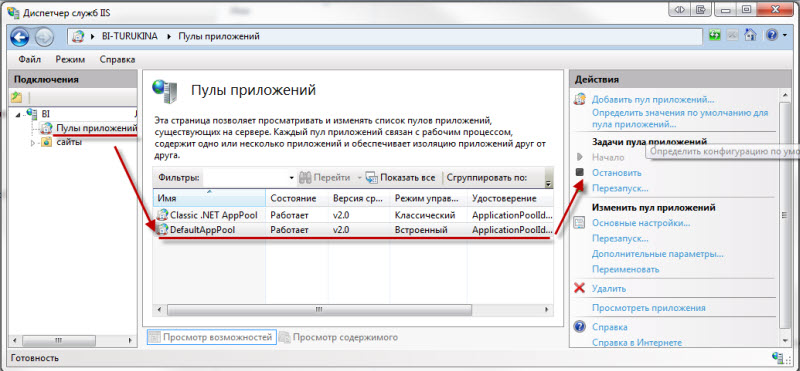
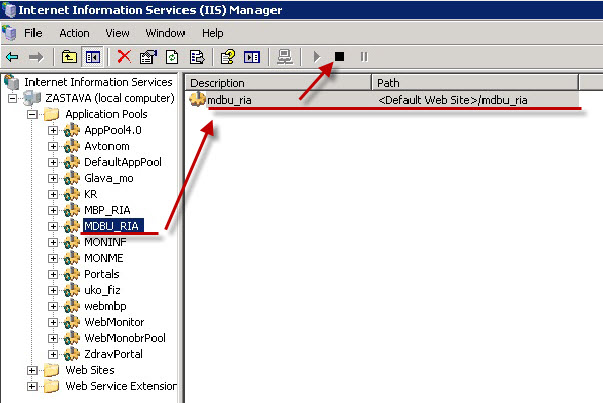
в окне «Диспетчер служб IIS» выберите подходящий пул приложений и перезапустите его, последовательно нажав кнопки «Стоп» и «Старт» (Рисунок «Перезапуск пула. Часть 1», Рисунок «Перезапуск пула. Часть 2»).
Перед тем как приступить к обновлению отчетных форм, администратору загрузите файлы обновления в свой локальный репозитарий при помощи программы «Git» и заархивировать файлы обновления в zip-архив. Файлы обновления справочников расположены в папке: <Папка репозитария проекта>\Формы.
| Пример
|
|---|
| C:\Work\clone\Bars.MK\Формы |
Для установки обновления отчетных форм прикладной части запустите web-приложение, откройте вкладку «Консоль администрирования» и выберите пункт меню «Метаописания форм» (Рисунок «Вкладка «Консоль администрирования» ).
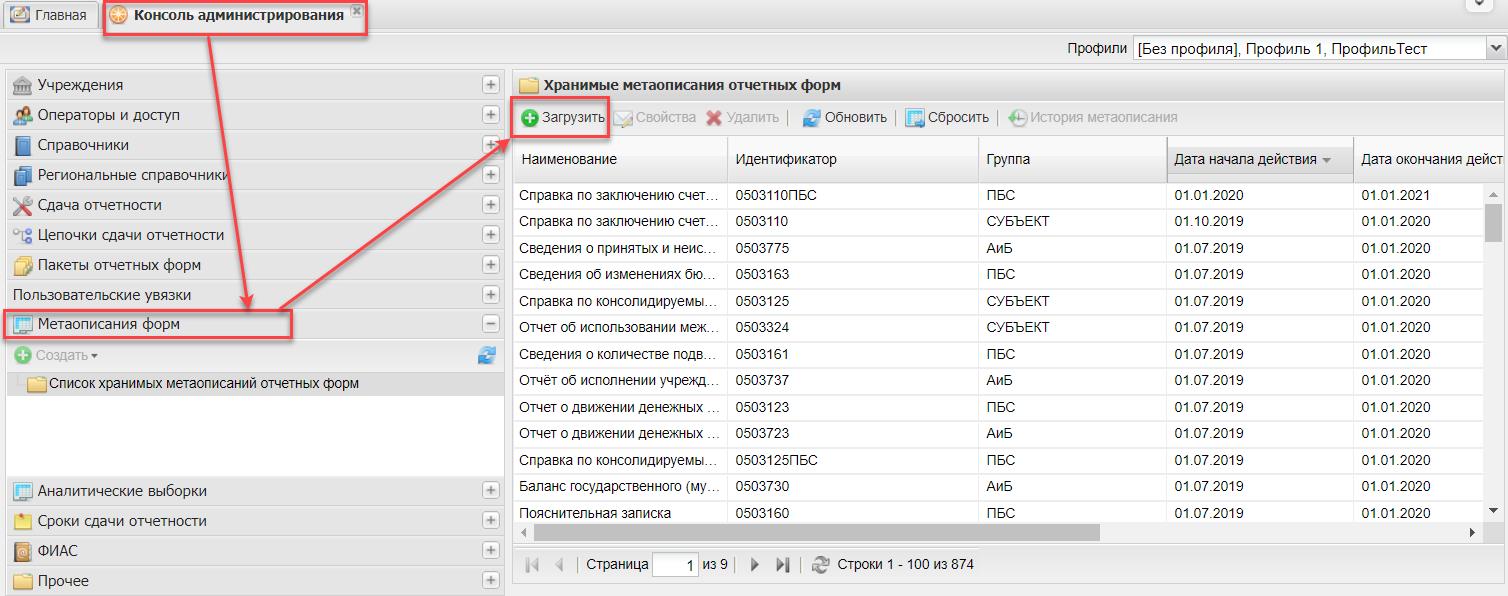
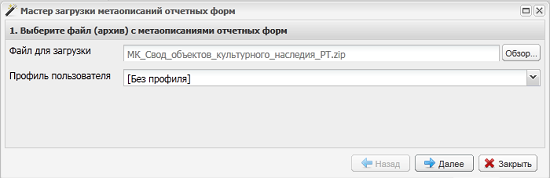
Кнопка «Загрузить» предназначена для добавления описания в справочник. В открывшемся окне «Мастер загрузки метаописаний отчетных форм» при помощи кнопки «Обзор» указывается путь к главному файлу формы (Рисунок «Окно «Мастер загрузки метаописаний отчетных форм». Шаг 1).
Далее в окне выбора установите «флажки» напротив файлов архива, которые подлежат дальнейшей загрузке (Рисунок «Окно «Мастер загрузки метаописаний отчетных форм». Шаг 2).

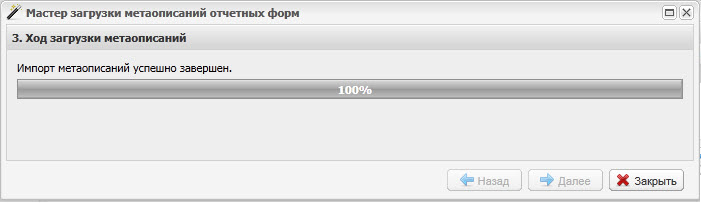
После завершения процесса загрузки нажмите кнопку «Закрыть», добавленные файлы отобразятся в списке хранимых метаописаний (Рисунок «Окно «Мастер загрузки метаописаний отчетных форм». Шаг 3).