
Для создания аналитической выборки нажмите на кнопку «Создать». Откроется окно создания аналитической выборки (Рисунок «Форма редактирования описания произвольной выборки»).
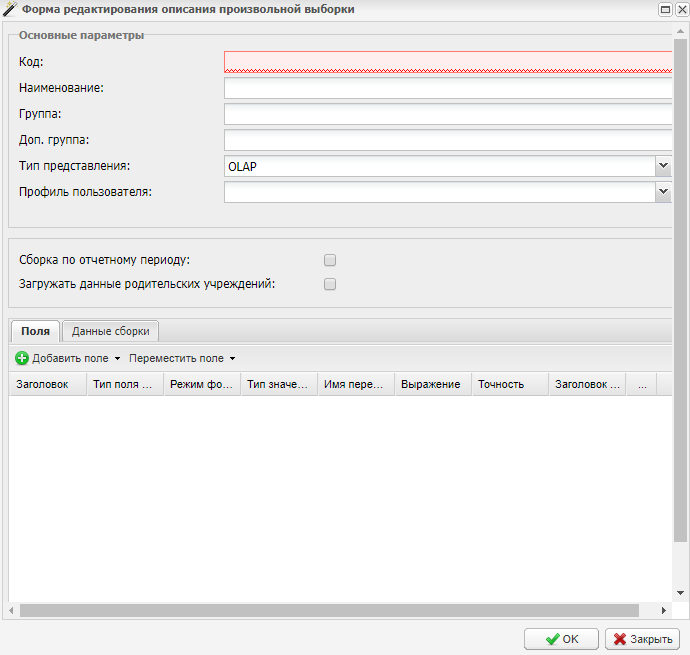
Заполните поля:
-
«Код» – введите код вручную;
-
«Наименование» – введите наименование вручную;
-
«Группа» – введите группу вручную;
-
«Доп. группа» – введите дополнительную группу вручную;
-
«Тип представления» – выберите тип представления из выпадающего списка с помощью кнопки
 . Доступные значения: «Линейный», «OLAP»;
-
«Профиль пользователя» – выберите значение из выпадающего списка с помощью кнопки
;
-
«Сборка по отчетному периоду».
Чтобы добавить в выборку поле, нажмите на кнопку «Добавить поле» на вкладке «Поля», расположенную в нижней части окна (Рисунок «Добавление поля»).

Задайте параметры поля:
-
«Заголовок» – введите заголовок поля;
-
«Тип поля» – выберите тип поля из выпадающего списка с помощью кнопки
;
-
«Режим формирования» – выберите режим формирования из выпадающего списка с помощью кнопки
;
-
«Тип значения» – выберите тип значения из выпадающего списка с помощью кнопки
;
-
«Имя переменной»;
-
«Выражение»;
-
«Точность» – введите значение вручную. Если значение в поле «Точность» не указано, то оно автоматически заполняется значением «0»;
-
«Заголовок группы» – введите значение вручную;
Чтобы удалить поле, нажмите на кнопку  .
.
Чтобы добавить строку, нажмите на кнопку «Добавить строку» в поле «Данные сборки» (Рисунок «Добавление строки»).
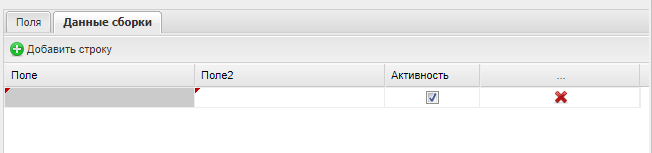
Введите необходимые значения в поля и установите «флажок» в поле «Активность» при
необходимости. Чтобы удалить строку, нажмите на кнопку .
Нажмите на кнопку «ОК», новая аналитическая выборка будет добавлена и отобразится в реестре.
Чтобы редактировать аналитическую выборку, выделите ее в реестре и нажмите на кнопку «Редактировать». Откроется окно, аналогичное окну создания аналитической выборки (Форма редактирования описания произвольной выборки). Внесите необходимые значения и нажмите на кнопку «ОК».
Чтобы удалить аналитическую выборку, выделите ее в реестре и нажмите на кнопку «Удалить». Откроется окно подтверждения действия. Нажмите на кнопку «ОК», чтобы удалить выборку, или на кнопку «Отмена», чтобы отменить удаление.
Чтобы обновить список записей в реестре, нажмите на кнопку «Обновить».
