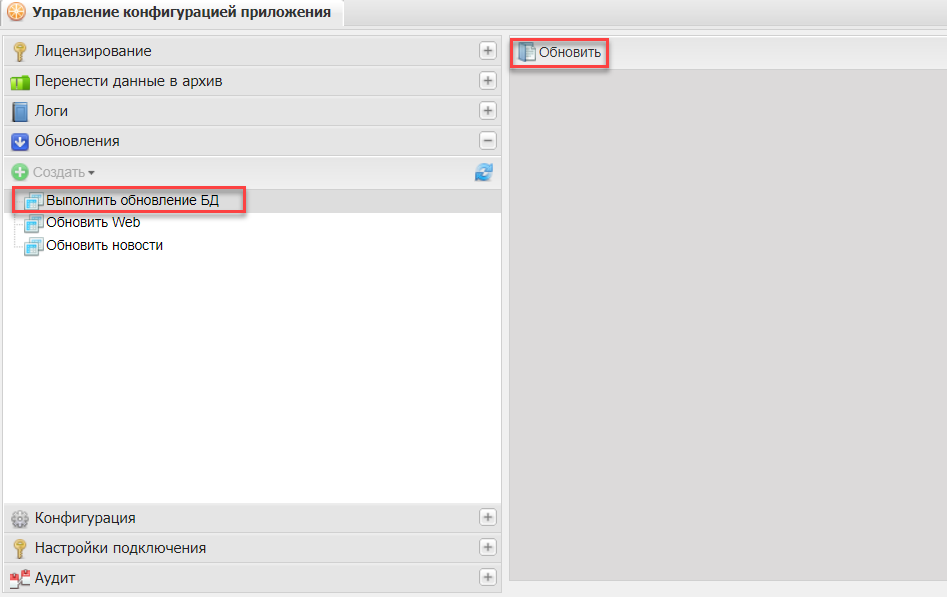
Чтобы выполнить обновление БД выберите пункт «Обновления/Выполнить обновление БД» и нажмите на кнопку «Обновить» (Рисунок «Пункт «Обновления/Выполнить обновление БД»).
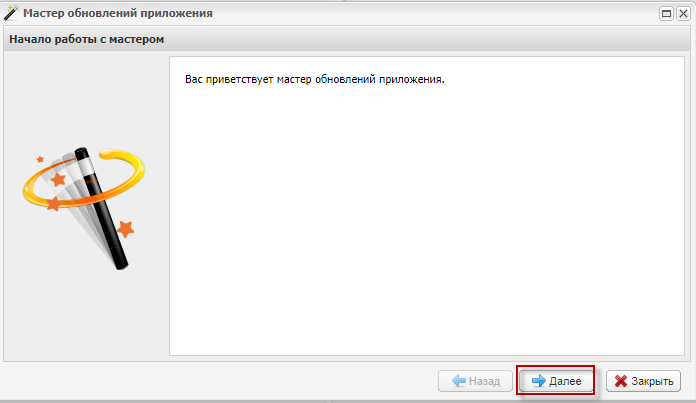
Откроется окно «Мастер обновлений приложения», нажмите на кнопку «Далее» (Рисунок «Окно «Мастер обновлений приложения»).
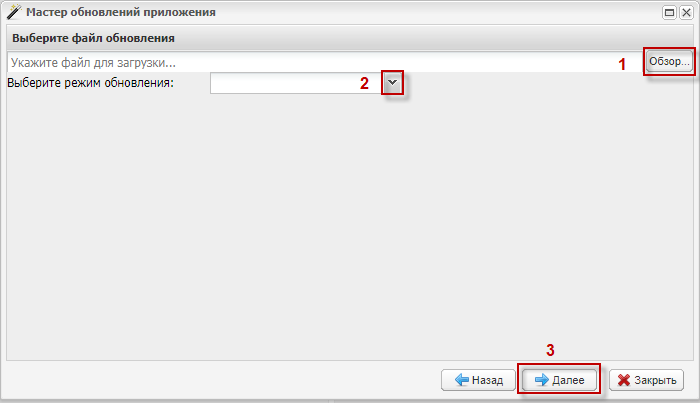
Будет выполнен переход к следующему шагу (Рисунок «Выбор параметров обновления»). Нажмите на кнопку «Обзор» и выберите из директории компьютера файл для обновления БД (в формате .zip). В поле ниже выберите режим обновления из выпадающего списка и нажмите на кнопку «Далее».
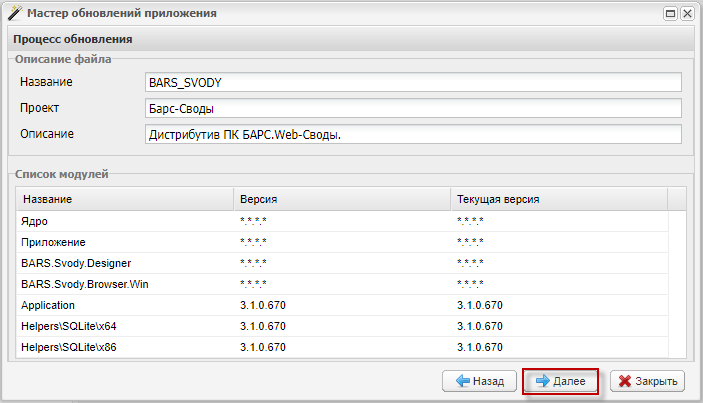
В окне «Мастер обновлений приложения» отобразится информация о файле и список модулей, нажмите на кнопку далее (Рисунок «Процесс обновления»).
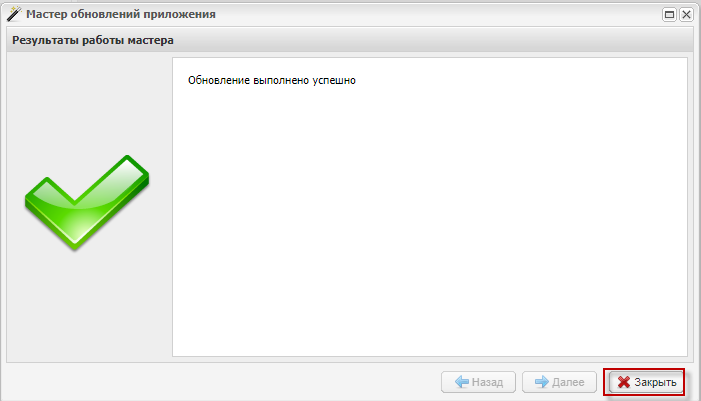
Откроется окно «Обновление БД» (Рисунок «Обновление БД»), а затем отобразится сообщение об успешном обновлении БД (Рисунок «Сообщение об успешном обновлении БД»). Нажмите на кнопку «Закрыть».