Раздел «Пользовательские увязки» предназначен для написания увязок, которые работают наряду с основными увязками формы.
Для настройки увязок откройте вкладку «Консоль администрирования» двойным нажатием мыши по ярлыку «Панель администрирования» на рабочем столе Системы либо выбором пункта «Администрирование/ Консоль администрирования» в меню управления. Далее на панели навигации консоли администрирования выберите пункт «Пользовательские увязки» (Рисунок «Пользовательские увязки»).
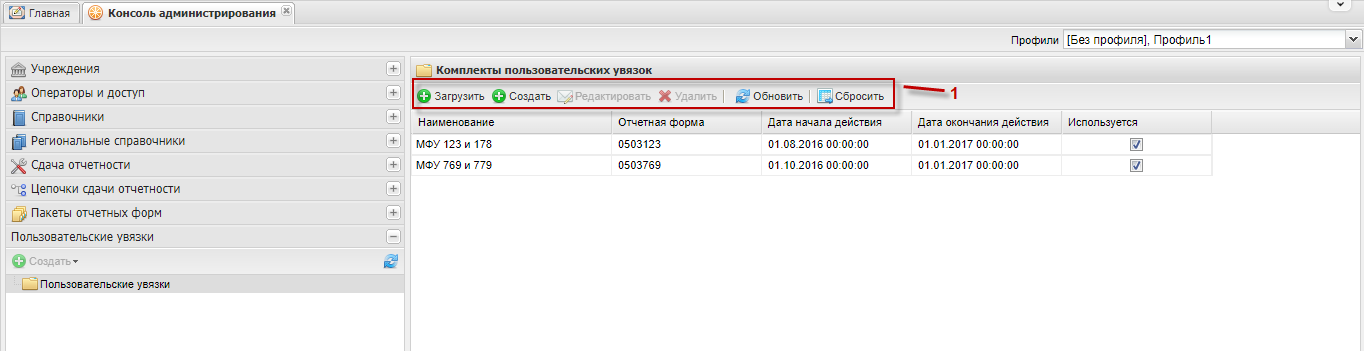
На панели инструментов (1) раздела «Пользовательские увязки» доступны следующие кнопки:
-
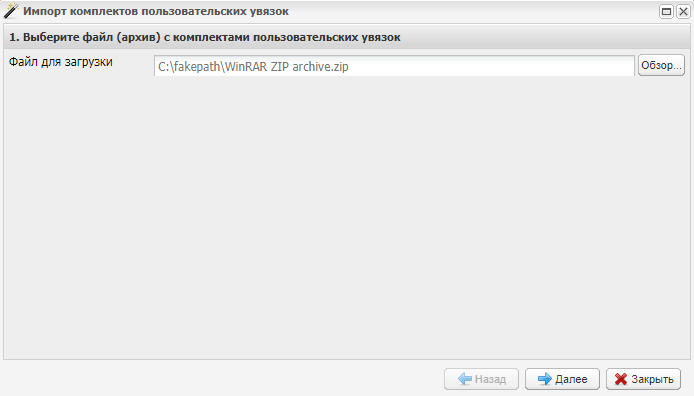
«Загрузить» – предназначена для загрузки увязки в Систему. При нажатии данной кнопки откроется окно импорта комплектов пользовательских увязок (Рисунок «Импорт комплектов пользовательских увязок»). Нажмите на кнопку «Обзор», выберите архив в формате . zip, содержащий комплект увязок, нажмите на кнопку «Далее». В следующем окне выберите комплекты пользовательских увязок для импорта и нажмите кнопку «Далее»;
-
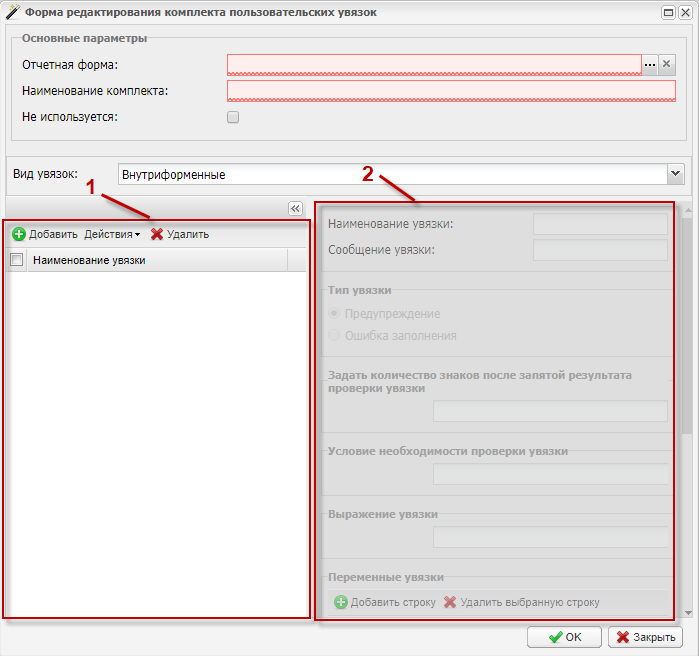
«Создать» – предназначена для создания нового комплекта пользовательских увязок. При нажатии данной кнопки откроется окно (Рисунок «Форма редактирования комплекта пользовательских увязок»). Заполните следующие поля:
-
«Отчетная форма» – нажмите кнопку
 , в открывшемся окне «Хранимые метаописания отчетных форм»
выделите отчетную форму и нажмите кнопку «Выбрать»;
, в открывшемся окне «Хранимые метаописания отчетных форм»
выделите отчетную форму и нажмите кнопку «Выбрать»;
-
«Наименования комплекта» – введите наименование комплекта отчетных форм;
-
«Не используется» – установите «флажок» в данном поле, если необходимо, чтобы данный комплект не был использован;
-
«Вид увязок» – выберите значение из выпадающего списка с помощью кнопки
 : «Внутриформенные», «Межформенные».
Ниже в окне (1) можно добавлять, удалять увязки. Для добавления новой увязки нажмите на кнопку «Добавить», для удаления увязки, выделите ее и нажмите на кнопку «Удалить». Так же при нажатии кнопки «Действия» доступны следующие операции:
-
«Загрузка/ выгрузка» – предназначена для загрузки/ выгрузки увязок с помощью буфера обмена;
-
«Переместить» – предназначена для перемещения увязки по списку вверх и вниз;
-
«Массовая обработка» – предназначена для назначения/снятия периода действия путем установки флажка напротив необходимого значения: «Годовой», «Полугодовой», «Квартальный», «Месячный».
При установке «флажка» напротив увязки в окне (1) становится доступным ее редактирование (2). Заполните или проверьте правильность заполнения следующих полей:
-
«Наименование увязки»;
-
«Сообщение увязки»;
-
«Тип увязки» – выберите одно из значений: «Предупреждение», «Ошибка заполнения»;
-
«Задать количество знаков после запятой результата проверки увязки» – укажите количество знаков после запятой целым числом;
-
«Условие необходимости проверки увязки»;
-
«Выражение увязки»;
-
«Переменные увязки» – для добавления переменной увязки нажмите на кнопку «Добавить строку» и введите значения в поля добавленной строки. Чтобы удалить строку, выделите ее и нажмите на кнопку «Удалить выбранную строку»;
-
«Период действия» – выберите период путем установки флажка напротив необходимого значения: «Годовой», «Полугодовой», «Квартальный», «Месячный»;
-
«Тэг».
-
-
«Редактировать» – предназначена для редактирования комплекта увязок, при нажатии данной кнопки открывается окно аналогичное окну создания комплекта увязок (Рисунок «Форма редактирования комплекта пользовательских увязок»);
-
«Удалить» – предназначена для удаления комплекта увязок;
-
«Обновить» – предназначена для обновления данных в окне;
-
«Сбросить» – предназначена для сброса настроек в окне.