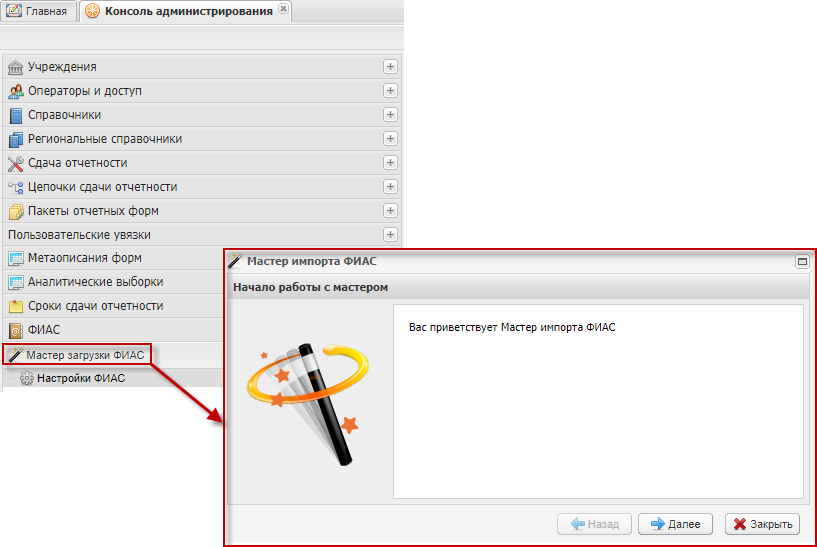
Для загрузки справочника ФИАС в Систему перейдите в пункт «Администрирование/ Консоль администрирования/ ФИАС», нажмите кнопку «Мастер загрузки ФИАС», запустив тем самым «Мастер импорта ФИАС» (Рисунок «Окно «Мастер импорта ФИАС». Шаг 1»).
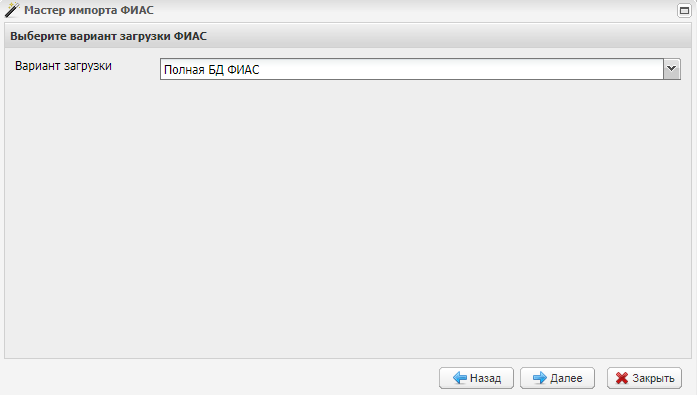
Нажмите кнопку «Далее». Выберите вариант загрузки ФИАС из выпадающего списка (возможные значения: «Полная БД ФИАС», «Обновление ФИАС (загрузить последнее обновление)») и нажмите кнопку «Далее» (Рисунок «Окно «Мастер импорта ФИАС». Шаг 2»).
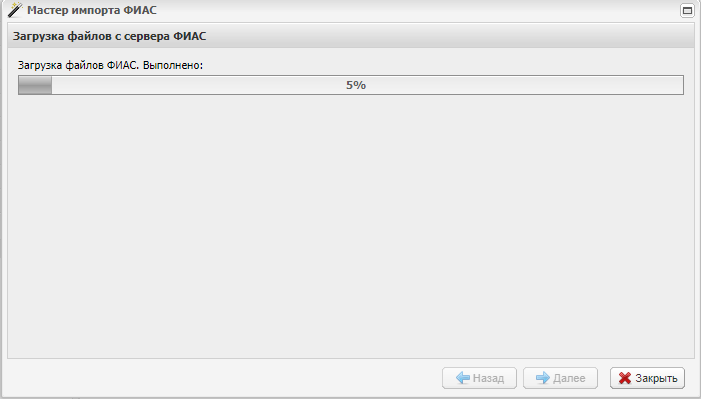
Дождитесь окончания загрузки файлов ФИАС (Рисунок «Окно «Мастер импорта ФИАС». Шаг 3»).
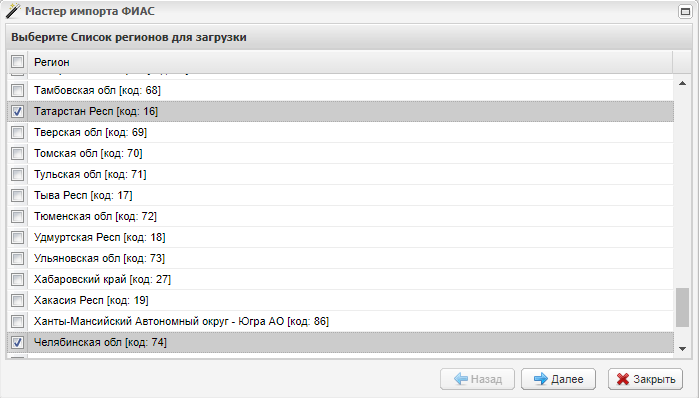
По окончании загрузки файлов ФИАС отобразится окно со списком регионов для загрузки в Систему. Отметьте «флажками» нужные регионы и нажмите кнопку «Далее» (Рисунок «Окно «Мастер импорта ФИАС». Шаг 4»).
 Примечание Примечание
|
|---|
|
Если на шаге 2 был выбран вариант загрузки ФИАС «Обновление ФИАС (загрузить последнее обновление)», то после загрузки файлов ФИАС сразу начнется обновление уже загруженных в Систему регионов. |
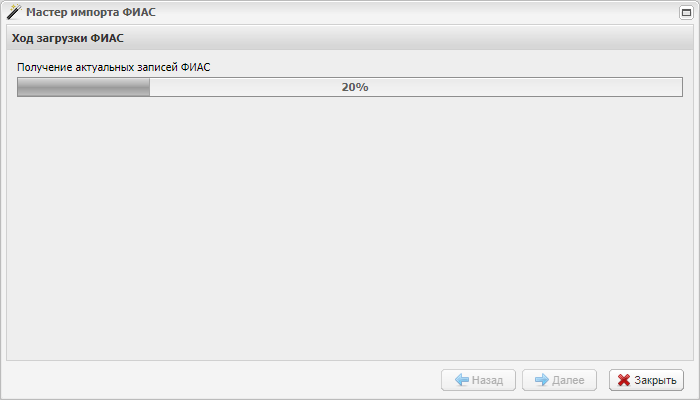
Дождитесь окончания загрузки ФИАС (Рисунок «Окно «Мастер импорта ФИАС». Шаг 5»).
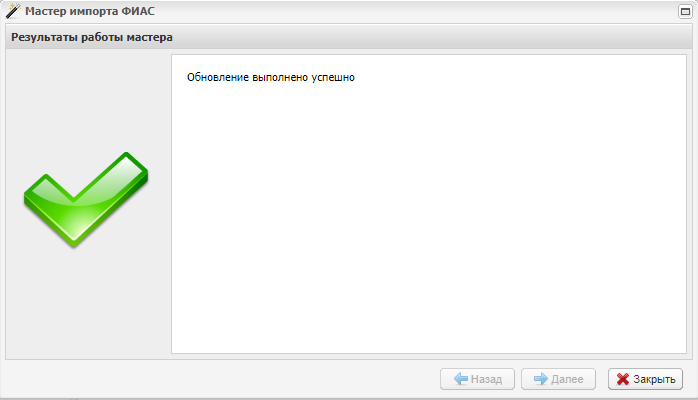
По завершении работы Мастера будет выведено сообщение о том, что обновление выполнено успешно, нажмите кнопку «Закрыть» (Рисунок «Окно «Мастер импорта ФИАС». Шаг 6»).