
Цепочка сдачи отчетности задает иерархию сдачи отчетности среди учреждений. Цепочки необходимы для того, чтобы сформировать отличную от иерархии учреждений иерархию сдачи отчетности.
Для открытия данного справочника откройте вкладку «Консоль администрирования» двойным нажатием мыши по ярлыку «Панель администрирования» на рабочем столе Системы, либо выбором пункта «Администрирование/ Консоль администрирования» в меню управления. Далее на панели навигации консоли администрирования выберите пункт «Цепочки сдачи отчетности» (Рисунок «Выбор пункта «Цепочки сдачи отчетности» на панели навигации»).

Панель инструментов окна «Цепочка сдачи отчетности» предоставляет доступ к операциям, которые могут быть выполнены над списком цепочки сдачи отчетности:
 Примечание Примечание
|
|---|
| Панель инструментов меняется в зависимости от того, на каком узле иерархии справочника цепочки сдачи отчетности находится администратор. |
-
«Создать» – данный пункт предназначен для создания новой цепочки сдачи отчетности;
-
«Редактировать» – данный пункт предназначен для редактирования элемента цепочки;
-
«Удалить» – данный пункт предназначен для удаления текущего элемента справочника, после выбора данного пункта выводится запрос на подтверждение удаления;
Примечание
При удалении цепочки сдачи отчетности выполняется проверка:
-
если цепочка сдачи отчетности имеет связи с компонентами отчетного периода, то цепочка не удаляется и выводится сообщение об ошибке: «Невозможно удалить в связи с наличием связанных компонентов отчетного периода»;
-
если цепочка сдачи отчетности не имеет связи с компонентами отчетного периода, то цепочка сдачи отчетности удаляется и выводится сообщение об успешном удалении.
-
-
«Создать копию» – данный пункт предназначен для создания копии цепочки отчетности. Для создания копии выберите корневой узел справочника и в таблице списка укажите цепочку, подлежащую копированию. Затем нажмите кнопку «Создать копию», расположенную на панели инструментов (Рисунок «Копирование цепочки отчетности»).
Далее откроется Мастер создания копии цепочки сдачи отчетности (Рисунок «Мастер создания копии цепочки сдачи отчетности»). Нажмите на кнопку «Далее», отметьте «флажком» элементы цепочки, которые нужно скопировать. Снова нажмите на кнопку «Далее», а затем на кнопку «Применить». В результате в окне будет выведено сообщение «Работа Мастера была завершена».
-
«Обновить» – данный пункт предназначен для обновления значений справочника;
-
«Сбросить» – данный пункт предназначен для настройки таблицы: расположение, размеры столбцов, группировки;
-
«Импорт/ Импорт цепочек из XML» – данный пункт предназначен для импорта цепочек из формата .xml. После выбора данного пункта открывается окно «Импорт цепочек из XML», в котором выберите файл для импорта при помощи кнопки «Обзор» и нажмите кнопку «Выполнить импорт» (Рисунок «Окно «Импорт цепочек из XML»);
На экране появится запрос на подтверждение копирования цепочек с одинаковыми параметрами (Рисунок «Запрос копирования цепочек»). При нажатии кнопки «ОК» процесс импорта будет продолжен и в случае обнаружения цепочек с одинаковыми параметрами, данные цепочки будут продублированы. При нажатии кнопки «Отмена» процесс импорта справочников будет прекращен.
-
«Экспорт/ Экспорт цепочек в XML» – данный пункт предназначен для экспорта цепочки в формат .xml. Перед началом процесса экспорта Система выведет на экран монитора системное сообщение (Рисунок «Запрос замены повторяющихся файлов»). Если пользователь согласен с тем, что все повторяющиеся файлы будут заменены, нажмите кнопку «ОК». Если же пользователь против замены, то нажмите кнопку «Отмена», в результате чего процесс экспорта будет отменен;
По окончании процесса экспорта откроется окно сохранения экспортируемого файла, в котором выберите пункт «Сохранить файл» и каталог для сохранения файла, затем нажмите кнопку «ОК» (Рисунок «Окно сохранения файла цепочки»).
-
«Копировать в буфер обмена» – данный пункт предназначен для копирования данных цепочки отчетности в буфер обмена. Для копирования цепочки:
-
выделите строку списка цепочек, нажмите на кнопку «Копировать элементы в буфер» (Рисунок «Копирование элемента в буфер»);
В результате описанных действий Система выдаст информационное сообщение, в котором будет отображена информация, предназначенная для копирования в буфер обмена. Чтобы указанные данные скопировались в буфер, выделите их и нажмите клавиши «Ctrl»+«C» (Рисунок «Данные для вставки в буфер обмена») .
-
на узле цепочки сдачи отчетности, в который будет скопирована запись из буфера обмена, выберите пункт «Вставить элементы из буфера» (Рисунок «Вставка данных из буфера обмена»);
-
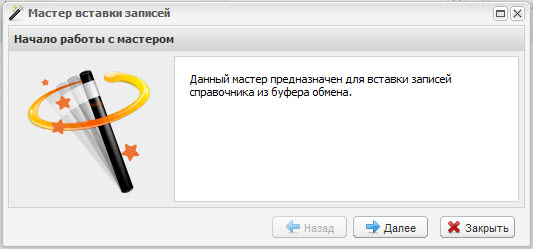
в приветственном окне «Мастер вставки записей» нажмите кнопку «Далее» (Рисунок «Запуск мастера вставки записей»);
-
из выпадающего списка «Принцип замещения элементов цепочек» выберите подходящий вариант вставки записей (Рисунок «Выбор режима вставки записей»):
-
нажатием на клавиши «Ctrl»+«V» вставьте содержимое буфера обмена. В данном окне администратор может отредактировать копируемые данные, после проверки копируемых записей нажмите кнопку «Далее» (Рисунок «Содержимое буфера обмена»);
-
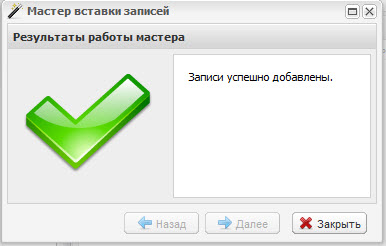
в случае успешного добавления записи Система выдаст сообщение (Рисунок «Успешное добавление записи»).
-




Если возникает потребность переместить записи справочника между собой, выделите перемещаемый элемент и, удерживая его левой кнопкой мыши, перенесите в требуемый узел иерархии записей.
Если в поле выбора параметра «Не используется» установлен «флажок», то выбранная цепочка сдачи отчетности не используется при работе с Системой (Рисунок «Поле выбора параметра «Не используется»).

Для создания группы цепочек сдачи отчетности выполните следующие действия:
-
находясь на узле «Список цепочек сдачи отчетности» нажмите кнопку «Создать» и выберите пункт «Группа цепочек сдачи отчетности» (Рисунок «Создание группы цепочек сдачи отчетности»);
-
в окне «Группировка цепочек сдачи отчетности» введите наименование группы и нажмите на кнопку «ОК» (Рисунок «Окно «Группировка цепочек сдачи отчетности»).


Новая группа отобразится в разделе «Цепочки сдачи отчетности».
| Примечание
|
|---|
| Для группы цепочек сдачи отчетности можно создать подгруппу. Для этого перед выбором пункта «Создать/ Группа цепочек сдачи отчетности» установите курсор мыши на необходимую группу. Уровень вложенности групп не может быть больше двух, то есть можно добавить группу в корень списка, а к ней подгруппу. В подгруппу можно будет добавить только цепочки сдачи отчетности. |
Чтобы переместить цепочки сдачи отчетности в новую группу, выполните следующие действия:
-
выберите в списке цепочек сдачи отчетности одну или несколько цепочек, которые должны попасть в создаваемую группу и нажмите на кнопку «Создать/ Группа цепочек сдачи отчетности». Чтобы выбрать несколько цепочек, нажмите на клавишу «Shift» и выделите необходимые цепочки нажатием левой клавиши мыши;
-
в окне «Группировка цепочек сдачи отчетности» введите наименование группы и нажмите на кнопку «ОК».
Новая группа отобразится в разделе «Цепочки сдачи отчетности» и будет содержать выбранные цепочки сдачи отчетности.
Чтобы переместить цепочки сдачи отчетности в уже созданную группу, выполните следующие действия:
-
выберите в списке цепочек сдачи отчетности одну или несколько цепочек;
-
нажмите левую кнопку мыши и удерживая переместите цепочки к необходимой группе;
-
дождитесь, когда пиктограмма
 сменится на пиктограмму
  и отпустите кнопку мыши (Рисунок
«Перенос цепочек сдачи отчетности в группу»).
и отпустите кнопку мыши (Рисунок
«Перенос цепочек сдачи отчетности в группу»).

| Примечание
|
|---|
| Аналогичным способом можно перенести цепочки сдачи отчетности из группы в узел «Список цепочек сдачи отчетности». |
Также доступен перенос цепочек сдачи отчетности с помощью кнопки «Переместить».
Чтобы переместить цепочки сдачи отчетности в уже созданную группу, выполните следующие действия:
-
выберите в списке цепочек сдачи отчетности одну или несколько цепочек;
-
нажмите на кнопку «Переместить» и выберите пункт «В группу» (Рисунок «Выбор пункта «В группу»);
-
в окне «Переместить в группу» выберите группу из выпадающего списка и нажмите на кнопку «Ок» (Рисунок «Выбор группы»).
-
нажмите кнопку «ОК» в окне «Сохранение» (Рисунок Окно «Сохранение»). Цепочки сдачи отчетности будут перенесены в выбранную группу.


Чтобы переместить цепочки сдачи отчетности из группы в узел «Список цепочек сдачи отчетности», выполните следующие действия:
-
выберите в группе цепочек сдачи отчетности одну или несколько цепочек;
-
нажмите на кнопку «Переместить» и выберите пункт «В корень дерева цепочек» (Рисунок «Выбор пункта «В корень дерева цепочек»);
-
цепочки сдачи отчетности будут перенесены в узел «Список цепочек сдачи отчетности».

Чтобы удалить группу цепочек сдачи отчетности, выделите группу и нажмите на кнопку «Удалить» (Рисунок «Удаление группы цепочек сдачи отчетности»). В окне подтверждения действия нажмите на кнопку «Да».

При удалении группы цепочек сдачи отчетности будут выполнены проверки:
-
если в группе отсутствуют цепочки сдачи отчетности, группа удаляется и выводится сообщение об успешном удалении группы;
-
если в удаляемой группе существуют цепочки сдачи отчетности со связанными компонентами, то группа не удаляется и выводится сообщение об ошибке: «Невозможно удалить группу в связи с наличием в ней цепочек отчетности со связанными компонентами отчетных периодов»;
-
если в удаляемой группе отсутствуют цепочки сдачи отчетности со связанными компонентами, то группа с цепочками сдачи отчетности удаляется и выводится сообщение об успешном удалении группы.
Создание цепочек сдачи отчетности проходит согласно следующему алгоритму:
-
находясь на узле «Список цепочек сдачи отчетности» или на группе цепочек отчетности нажмите кнопку «Создать» и выберите пункт «Цепочка сдачи отчетности» (Рисунок «Создание цепочки сдачи отчетности»);
-
в окне «Цепочка сдачи отчетности» заполните следующие поля (Рисунок «Окно «Цепочка сдачи отчетности»):
-
«Код» – введите код цепочки отчетности;
-
«Наименование» – введите полное название цепочки отчетности;
-
«Группа» – введите группу, к которой относится цепочка сдачи отчетности, назначение группы позволяет в дальнейшем удобно представить список цепочек сдачи отчетности (Рисунок «Представление списка отчетных периодов по группам»);
-
«Профиль пользователя» – при помощи кнопки
 из выпадающего списка выберите профиль пользователя, для
которого настраивается справочник;
из выпадающего списка выберите профиль пользователя, для
которого настраивается справочник;
-
«Не используется» – установите «флажок» в поле, чтобы данная цепочка отчетности не использовалась при работе с Системой.
-
-
нажмите кнопку «ОК».


После создания цепочки следует сформировать список элементов цепочки. Для этого во вновь созданной цепочке выберите дочерний узел «Список элементов цепочки», в который будут добавлены новые элементы. Далее перенесите с помощью мыши выбранное учреждение из области справочника учреждений в область «Дерево списка элементов» (Рисунок «Создание списка элементов цепочки»).

Для массового добавления учреждений в дерево списка элементов цепочки в справочнике учреждений выделите все необходимые элементы установкой «флажков» в соответствующих позициях, затем нажмите кнопку «Добавить» (Рисунок «Массовое добавление учреждений»).
| Примечание
|
|---|
| Иерархия выбранных учреждений, имеющая место в справочнике учреждений, будет соблюдаться и в цепочке сдачи отчетности. |

Для быстрого поиска учреждений в справочнике в поле «Поиск» введите полное или
частичное имя учреждений и нажмите кнопку  , во вкладке «Результат поиска» будет сформирован список элементов,
удовлетворяющий параметрам поиска (Рисунок «Вкладка «Результат поиска»).
, во вкладке «Результат поиска» будет сформирован список элементов,
удовлетворяющий параметрам поиска (Рисунок «Вкладка «Результат поиска»).

Просмотр всех элементов цепочки, добавленных в дерево списка, осуществляется во вкладке «Список элементов цепочки» (Рисунок «Вкладка «Список элементов цепочки»).

Также во вкладке «Список элементов цепочки» при помощи фильтров, расположенных в заголовках столбцов, можно настроить удобный порядок сортировки и группировки элементов (Рисунок «Фильтрация списка элементов цепочки»).

Справочник цепочек сдачи отчетности также предоставляет информацию о компонентах, в которых используются данные цепочки, а также, при необходимости, можно отредактировать используемые компоненты отчетного периода. Для этого раскройте узел иерархии «Используется в компонентах» и выберите интересующий компонент, затем нажмите кнопку «Режим редактирования объекта», расположенную на панели инструментов (Рисунок «Использование справочника цепочек сдачи отчетности в компонентах отчетного периода»).

Для привязки экспертов к элементам цепочки сдачи отчетности раскройте дочерний узел «Список элементов цепочки» и выберите элемент, подлежащий увязке (1). Затем перейдите в режим редактирования объекта, выбрав соответствующий элемент на панели инструментов (2) (Рисунок «Назначение эксперта»).

Далее на панели инструментов группы полей «Эксперты» нажмите кнопку «Добавить» (3), заполните в окне «Добавление эксперта формы» следующие поля (Рисунок «Окно «Добавление эксперта формы»):

-
«Пользователь» – нажмите кнопку
 , откроется окно «Операторы учреждений», содержащее список всех
операторов учреждений, из которого выберите будущего эксперта. Список формируется
администратором Системы. В поле поиска введите логин оператора и нажмите кнопку
«Поиск». Выделите необходимую запись и нажмите кнопку «Выбрать» (Рисунок
«Окно «Операторы учреждений»);
, откроется окно «Операторы учреждений», содержащее список всех
операторов учреждений, из которого выберите будущего эксперта. Список формируется
администратором Системы. В поле поиска введите логин оператора и нажмите кнопку
«Поиск». Выделите необходимую запись и нажмите кнопку «Выбрать» (Рисунок
«Окно «Операторы учреждений»);
-
«Главный эксперт» – установите «флажок» в поле, чтобы указанному выше эксперту присвоить статус главного, то есть при прохождении формой экспертизы данный эксперт будет иметь право на присвоение форме статуса «Согласовано» даже в том случае, если форма не была проверена остальными экспертами;
-
«Недействующий эксперт» – установите «флажок» в поле, чтобы снять у указанного пользователя полномочия эксперта для данной цепочки сдачи отчетности. В случае, когда на элементы цепочки сдачи отчетности назначены действующие и недействующие эксперты, в печатной форме, выгруженной из окна экспертизы, будут отображаться только действующие эксперты;
-
«Порядок сортировки» – укажите число, определяющее порядок расположения эксперта в общем списке.

|
|---|
| Если добавляемый оператор уже является экспертом на учреждении, то Система выведет сообщение «Оператор <имя оператора> уже является экспертом для <наименование элемента цепочки>». |
Более подробно об экспертах и проведении процесса экспертизы описано в п. «Проставление состояния «Экспертиза» отчетным формам».
