
В состав web-приложения «Своды» входит архив виртуального каталога сервера web-приложений (файл «BARS.web-Svody-web-1244.20161011.333.zip»). Для развертывания web-приложения «БАРС. web-Своды» выполните следующие действия:
-
создайте на жестком диске С каталог «web»;
-
в каталоге «web» создайте подкаталог «RIA» и распакуйте в него архив «BARS.web-Svody-web-1244.20161011.333.zip».
 Примечание Примечание
|
|---|
| Соблюдайте следующую структуру каталогов: C:\web\RIA. Далее по тексту данная структура будет отображаться как \папка приложения\ |
Не следует из «Стартера БАРС» разворачивать клиентскую часть приложения в подпапку bin папки виртуального каталога (приложения) сервера web-приложений (\папка приложения\).
| Примечание
|
|---|
| После распаковки архивов необходимо изменить параметры соединения с базой данных. Эти параметры указываются в файле Приложение.барс, который находится в подпапке bin папки виртуального каталога (приложения) сервера web-приложений. |
Для изменения параметров соединения с базой данных выполните следующую последовательность действий:
-
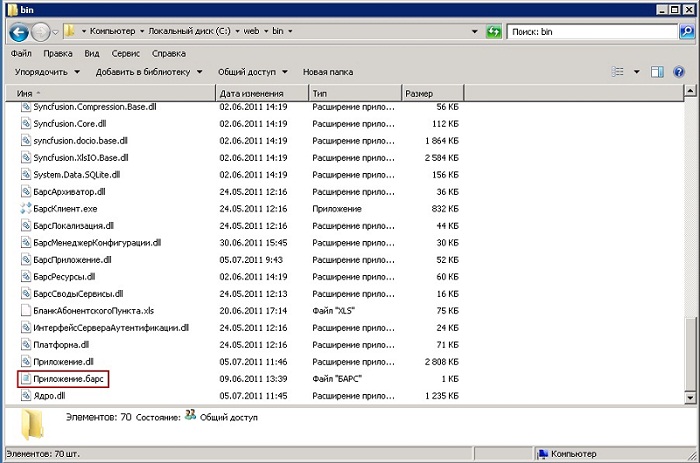
откройте подкаталог «bin» в каталоге сервера web-приложений \папка приложения\bin;
-
найдите в нем файл «Приложение.барс» (Рисунок «Файл «Приложение.барс» в каталоге сервера web-приложений );
-
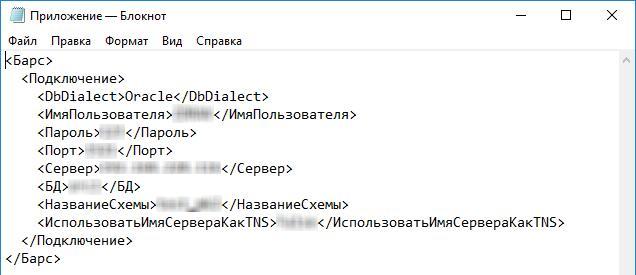
откройте найденный файл с помощью любого текстового редактора (например, программы «Блокнот») (Рисунок «Файл «Приложение.барс»);
-
в открывшемся файле «Приложение.барс» измените следующие XML-теги:
-
<ИмяПользователя> – имя пользователя СУБД Oracle/PostgreSQL, который является владельцем схемы приложения;
-
<Пароль> – пароль пользователя СУБД Oracle/PostgreSQL, который является владельцем схемы приложения;
-
<Порт> – порт на компьютере, где установлен сервер Oracle/PostgreSQL. Этот порт используется Слушателем Oracle (т.н. TNS-Listener) для установки соединений. По умолчанию, при установке сервера Oracle, под эти цели используется порт с номером 1521, при установке PostgreSQL-5432;
-
<Сервер> – имя компьютера, на котором установлен требуемый сервер Oracle/PostgreSQL;
-
<БД> – имя экземпляра базы данных на указанном сервере;
-
<НазваниеСхемы> – название схемы приложения.
-
Файл «Приложение.барс» в подпапке bin папки виртуального каталога (приложения) сервера web-приложений можно не редактировать, а заменить его. Для этого выполните следующие действия:
-
откройте каталог, в котором установлено Win-приложение «Своды»;
-
найдите в нем файл «Приложение.барс»;
-
скопируйте найденный файл в каталог \папка приложений\bin.
| Примечание
|
|---|
| Данная настройка является обязательной. В соответствии с выбранным стилем определяется настройка Системы под конкретный проект. |
Для настройки стиля web–приложения выполните следующую последовательность действий:
-
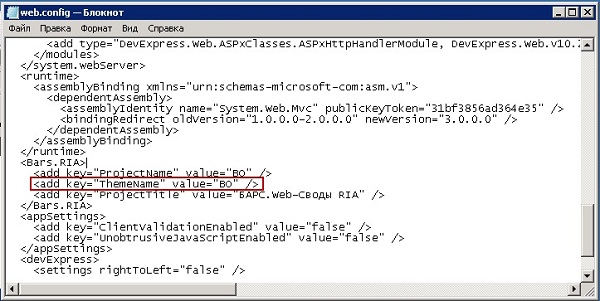
в каталоге \папка приложений\ откройте файл «web.config» с помощью любого текстового редактора (например, программы «Блокнот»);
-
в открывшемся файле «web.config» найдите строку: <add key=”ThemeName” value=”default”/> и вместо значения «default» введите значение, определяющих стилевые настройки web-приложения «Мониторинг Культуры» – «monkult» (Рисунок «Файл «Web. config». Пример настройки стиля).
Перед настойкой Web -приложения платформы убедитесь, что версия операционной системы Windows Server соответствует техническим требованиям, и на сервере настроена роль IIS .
После того, как были распакованы файлы из дистрибутива в папку приложения, создайте в корне папки текстовый файл с наименованием «Приложение.барс» в кодировке UTF – 8.
Внесите изменения в файл и укажите параметры подключения к БД.
Далее настройте пул приложений в консоли администрирования IIS :
-
откройте окно «Диспетчер служб IIS »;
-
выделите узел «Пулы приложений»;
-
в разделе «Действия» нажмите на кнопку «Добавить пул приложений» (Рисунок «Окно «Диспетчер служб IIS»);
-
откроется окно добавления пула приложений (Рисунок «Окно данных пула приложений»);
-
в поле «Имя» укажите имя приложения латинскими буквами без пробелов;
-
в поле «Версия среды CLR . NET » укажите значение «Без управляемого кода»;
-
в поле «Режим управляемого конвейера» укажите значение «Встроенный»;
-
в поле «Немедленный запуск пула приложений» установите «флажок»;
-
после заполнения полей нажмите на кнопку «ОК».
.png)
.png)
Далее в таблице «Пулы приложений» отобразится новый созданный пул (Рисунок «Таблица «Пулы приложений»).
Для настройки запуска пула от имени пользователя, обладающего правами администратора, выделите в таблице необходимый пул приложений.
В разделе «Изменить пул приложений» нажмите на кнопку «Дополнительные параметры».
Найдите настройку под наименованием «Удостоверение» и установите курсор в поле напротив наименования настройки (Рисунок «Окно «Дополнительные параметры»).
Рисунок 27. Окно «Дополнительные параметры»
.png)
Далее выберите значение «Особая учетная запись» и нажмите на кнопку «Установить».
Введите имя пользователя и пароль учетной записи с правами администратора. Нажмите на кнопку «ОК» во всех окнах, чтобы применить изменения.
В таблице «Пулы приложений», напротив пула, в графе «Удостоверение» отобразится выбранный пользователь.
Чтобы настроить виртуальный каталог веб-приложения, выполните следующие действия:
-
в окне «Диспетчер служб IIS » на узле дерева « Default Web Site » вызовите пункт контекстного меню «Добавить приложение», откроется окно «Добавление приложения» (Рисунок «Окно «Добавление приложения»);
Рисунок 28. Окно «Добавление приложения»
.png)
-
укажите имя виртуального каталога в поле «Псевдоним»;
-
выберите недавно созданный пул приложений в поле «Пул приложений»;
-
укажите путь до папки приложения в поле «Физический путь».
После заполнения необходимых полей нажмите на кнопку «ОК».
В дереве появится виртуальный каталог веб-приложения (Рисунок «Окно «Диспетчер служб IIS »).
Рисунок 29. Окно «Диспетчер служб IIS »
.png)
Чтобы настроить web.config в папке приложения, выполните следующие действия:
-
в окне «Диспетчер служб IIS » на узле дерева « Default Web Site » вызовите пункт контекстного меню «Проводник»;
-
откройте файл web.config в текстовом редакторе;
-
если содержимое не соответствует примеру, то измените текст на указанный в примере (Рисунок «Пример web.config»);
Рисунок 30. Пример web.config
.png)
-
измените атрибут value тега environmentVariable;
-
установите значение, соответствующее пути до виртуального каталога web -приложения относительно узла « Default Web Site » в дереве «Диспетчер служб IIS ».
| Примечание
|
|---|
| Путь должен начинаться с символа «/». |
Другие особенности развертывания web -приложений ASP . NET Core в Windows описаны в руководстве от Microsoft по следующей ссылке: https://docs.microsoft.com/ru-ru/aspnet/core/host-and-deploy/iis/index?view=aspnetcore-3.1.
Для создания дополнительных приложений выполните следующие действия:
-
в каталоге C:\web создайте подкаталог с соответствующим названием дополнительного приложения (например, «Webmonitoring») и распакуйте в него архив с файлами приложения;
-
произведите настройку параметров соединения с базой данных и настройку стилей web-приложения;
Примечание
Все необходимые настройки осуществляются в каталоге, соответствующем дополнительному приложению. В данном случае в каталоге: C:\web\Webmonitoring. -
создайте web-узел дополнительного приложения (в данном случае узел «Webmonitoring») аналогично п. «Создание web-узла «Своды».
